Macにおすすめのマウス【2026年9月版】トラックパッド・トラックボールも選び方とランキングで比較

目次 / INDEX
Macで使うマウスやトラックパッド、種類が多すぎてどれを選べばいいか分からない——というのはよくある悩みだ。しかもMacは、WindowsのマウスありきのOSと違って「トラックパッドのジェスチャー前提」で作られているので、選び方のコツが少し独特だ。
この記事では、選び方をポイントごとに整理して、安い枠と高い枠に分けておすすめを並べる。最後に学生向けの3選もつけた。価格は2026年9月時点の実売の目安なので、購入時に最新額を確認してほしい。
結論 macOSはジェスチャー前提のOSなので、ブラウジングや文章作業が中心ならMagic Trackpadが満足度No.1。効率・多ボタンならMX Master 3S、手首の負担軽減・省スペースならトラックボール(M575SP / MX ERGO S)。まず「自分がジェスチャーをどれだけ使うか」で選ぶと外さない。
価格は2026年9月時点で確認した実売の目安です。セール・在庫・カラーで変動するので、購入前にリンク先で最新価格を確認してください。この記事にはアフィリエイト広告(PR)を含みます。掲載商品の選び方・星の意味・実際に所有している機材は評価基準で公開しています。
12製品の総合ランキング
星は同じ表の中での相対評価だ。価格帯ごとの比較は、それぞれの枠の最後に置いた。
| 総合 | 製品 | 種類 | 値段 | Macジェスチャー | 操作性 | 疲れにくさ | 静かさ | 携帯性 | コスパ | 接続 | 給電 |
|---|---|---|---|---|---|---|---|---|---|---|---|
| 13.76 | Apple Magic Trackpad(USB-C) | トラックパッド | ★5.0 | ★4.5 | ★3.0 | ★5.0 | ★3.0 | ★1.0 | Bluetooth | 内蔵電池(USB-C) | |
| 23.49 | Logicool MX Anywhere 3S | マウス | ★2.5 | ★4.5 | ★3.5 | ★4.5 | ★4.5 | ★3.0 | BT/レシーバー・3台 | USB-C充電 | |
| 33.37 | Logicool Signature M750 | マウス | ★2.0 | ★3.5 | ★3.5 | ★5.0 | ★3.5 | ★4.5 | BT/レシーバー・3台 | 単3電池1本 | |
| 43.23 | Logicool ERGO M575SP(トラックボール) | トラックボール | ★1.5 | ★3.5 | ★4.5 | ★5.0 | ★2.5 | ★4.0 | BT/レシーバー | 単3電池1本 | |
| 53.20 | Logicool MX Master 3S(for Mac) | マウス | ★2.5 | ★5.0 | ★4.5 | ★3.0 | ★2.5 | ★1.5 | BT/レシーバー・3台 | USB-C充電 | |
| 63.16 | Logicool Lift(縦型エルゴノミック) | 縦型マウス | ★2.0 | ★3.5 | ★4.5 | ★4.5 | ★2.5 | ★3.0 | BT/レシーバー・3台 | 単3電池1本 | |
| 73.10 | Logicool Pebble Mouse 2 M350s | マウス | ★1.5 | ★3.0 | ★2.5 | ★4.5 | ★5.0 | ★5.0 | BT/レシーバー | 単3電池1本 | |
| 83.07 | エレコム EX-G ワイヤレスマウス | マウス | ★1.5 | ★3.0 | ★3.5 | ★4.5 | ★3.5 | ★4.5 | 2.4GHz | 電池 | |
| 93.06 | Apple Magic Mouse(USB-C) | マウス | ★3.5 | ★3.0 | ★2.0 | ★3.5 | ★4.5 | ★2.5 | Bluetooth | 内蔵電池(裏面端子) | |
| 102.88 | エレコム DEFT PRO(トラックボール) | トラックボール | ★1.5 | ★4.0 | ★4.0 | ★2.5 | ★2.0 | ★3.5 | BT/2.4GHz/有線 | 電池 | |
| 112.81 | Logicool MX ERGO S(トラックボール) | トラックボール | ★1.5 | ★4.5 | ★5.0 | ★3.0 | ★1.5 | ★1.5 | BT/レシーバー・3台 | USB-C充電 | |
| 122.71 | Kensington SlimBlade Pro(トラックボール) | トラックボール | ★1.5 | ★4.0 | ★4.5 | ★3.0 | ★1.5 | ★2.0 | BT/2.4GHz/有線 | 内蔵電池 |
まず前提:なぜMacはトラックパッドが強いのか
選び方の前に、Mac特有の事情を1つだけ。macOSは、トラックパッドのジェスチャー操作を前提に設計されている。3本指スワイプでデスクトップやアプリを切り替え、3本指上スワイプでMission Control(全ウィンドウ一覧)、2本指でスクロールや戻る・進む——これらが指だけで完結する。マウスだと標準では再現しきれない(Magic Mouseは表面スワイプで一部だけ、普通のマウスは多ボタン割当で疑似的に代替する)。
だから「純正の操作感」を最大化するならトラックパッドが強い。一方で、長時間のクリック作業・細かいカーソル操作・ゲームはマウスやトラックボールが効く。この住み分けを頭に置いて、下のポイントで選ぶといい。
選び方:自分の使い方から決める
ポインティングデバイスは、スペックより「自分がどう使うか」で選んだ方が失敗しない。項目ごとに、どこで効くのかを書いていく。
料金で選ぶ(価格帯と相場)

相場を知っておくと迷わない。〜5,000円は入門・サブ機の帯で、まず1つ試したい人や、ノートに1個添えたい人向け。エレコムEX-GやLogicool Pebbleなど、静音・無線の定番がここに揃う。「合わなくても痛くない」価格なので、最初の一歩に向く。5,000〜15,000円は本命ゾーンで、毎日使う人のボリューム帯だ。Signature M750やトラックボールのM575SP、縦型のLiftなど、多ボタン・静音・複数台切替といった快適機能が一通り手に入る。コスパと満足度のバランスがいちばん良い。15,000円超は投資枠で、作業効率や手首の健康に本気で投資する人向け。MX Master 3SやMagic Trackpadなど、一度使うと戻れなくなる快適さがある。
学生なら、まずは5,000〜10,000円の本命ゾーンから入るのが現実的だ。
用途で選ぶ(クラムシェルか、細かい作業か)
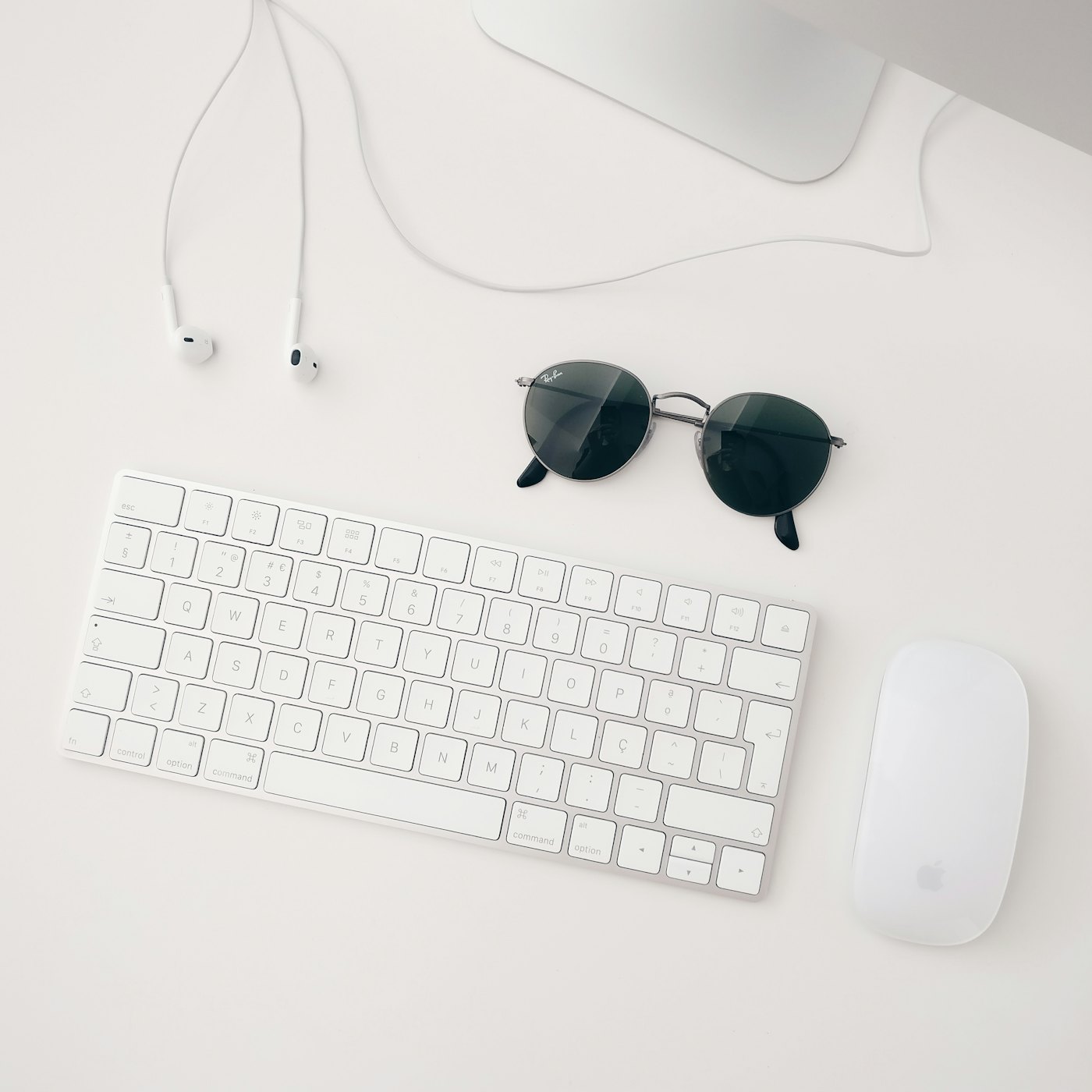
Macを閉じて外部モニターで使うクラムシェル運用なら、本体トラックパッドが使えないので外付けが必須になる。ここでmacOSのジェスチャーまで取り戻したいならMagic Trackpad、クリック作業や効率が主役ならMX Master 3Sが向く。画像編集やデザインのように1ピクセル単位で正確に狙う作業が多いなら、高精度センサーのマウス(MX Master 3S)か、面で狙えるトラックボール(Kensington SlimBlade Pro)。持ち運びが多いなら、薄型のPebbleかコンパクトなMX Anywhere 3S、という具合に、作業スタイルで正解が変わる。
ジェスチャーをどれだけ使うかで選ぶ
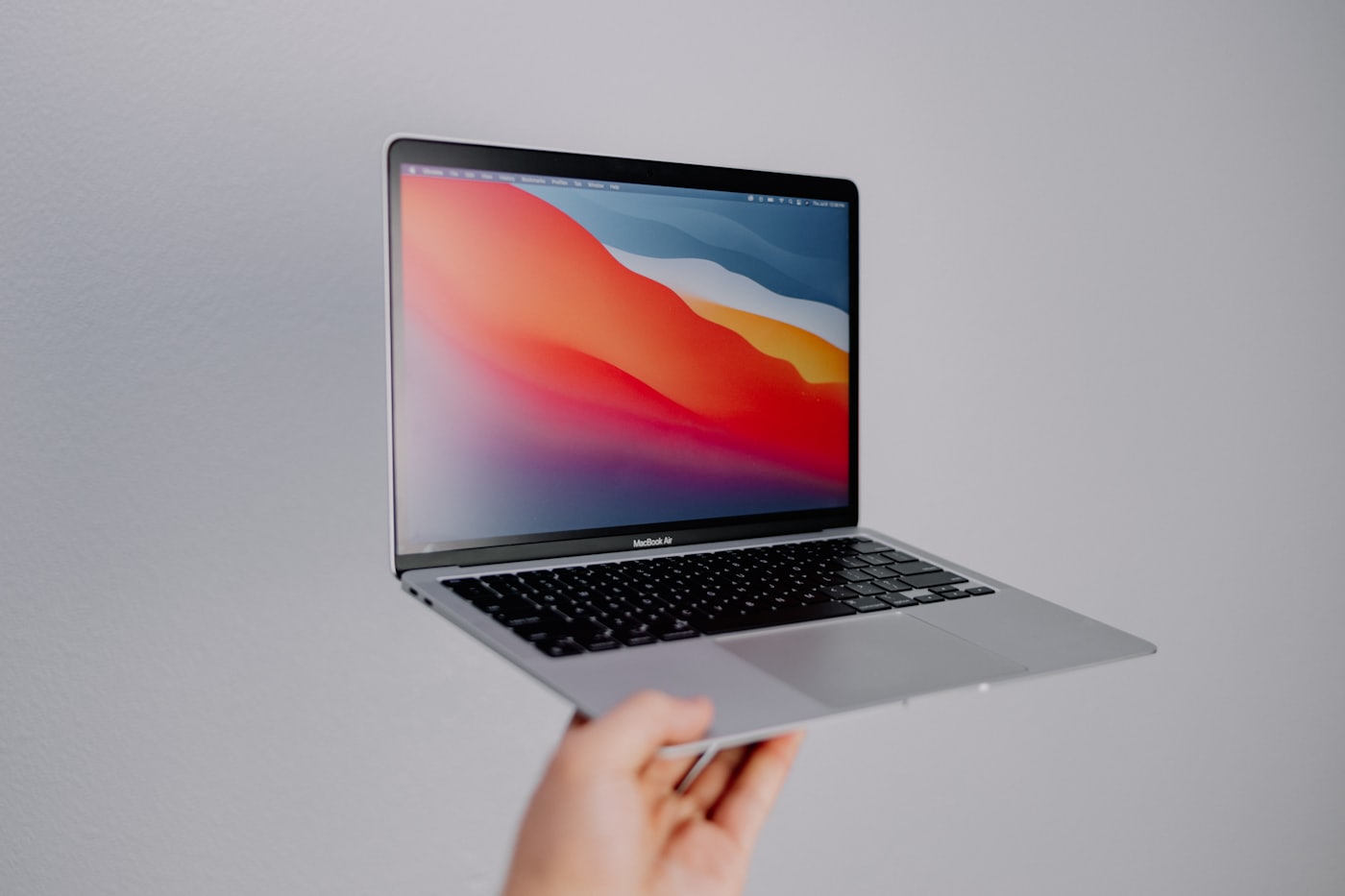
これがMac特有のいちばん大事な分かれ道だ。前提でも書いたとおり、macOSはトラックパッドのジェスチャーを前提に作られている。3本指でデスクトップやアプリを切り替え、上スワイプでウィンドウ一覧、といった操作を日常的に使うなら、その体験を丸ごと外に持ち出せるMagic Trackpadが唯一無二になる。逆に、ジェスチャーはそこまで使わない、それより戻る・進むやスクロールを速くしたい、という人は、Logi Options+で多ボタンを割り当てられるMX Master 3SやM750の方が快適だ。「自分はジェスチャーを毎日使うか?」を先に自問すると、トラックパッドかマウスかがすぐ決まる。
手首の負担・静音で選ぶ
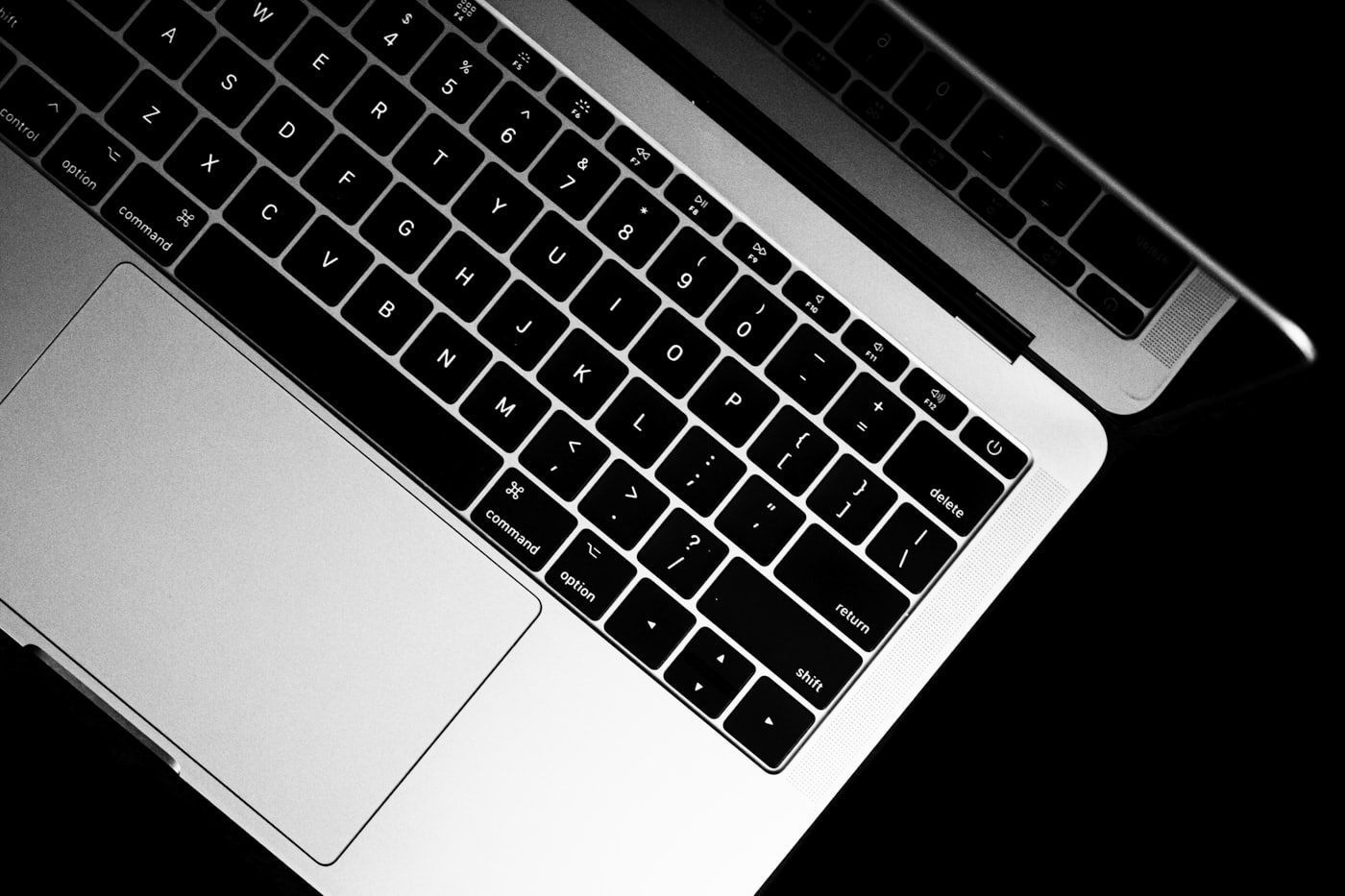
長時間使うなら、体への負担も選ぶ基準になる。手首が疲れやすい人は、握手する角度の縦型マウス(LiftやMX Vertical)か、腕を動かさずに済むトラックボール(M575SP、MX ERGO S)が効く。とくにトラックボールは、机の上でマウスを滑らせる面積が要らないので、狭い机でも快適だ。図書館や共有スペースで使うなら静音も重要で、M575SPやM750、Pebble、エレコムEX-Gあたりは静音スイッチでクリック音がほとんど鳴らない。周りを気にせず使いたい人はここも見ておくといい。
12製品の比較(Macでの使い勝手によるスコア)
クラムシェルで使うなら、まず**「トラックパッドか、マウスか、トラックボールか」**を決めるのが先です。macOSのジェスチャー(3本指スワイプでデスクトップ切替など)をそのまま使えるのはトラックパッドだけで、ここが使えるかどうかで日々の操作感が大きく変わります。
星は同じ表の中での相対評価、右側は具体的な仕様です。
安い・コスパ枠(〜8,000円中心)
1. Logicool ERGO M575SP(トラックボール)

👍 良い点
- 親指トラックボールで腕を動かさず省スペース
- 静音スイッチでクリック音がとても静か
- 手首の負担が少ない
- 電池1本で長寿命
- 定番で情報・レビューが多い
👎 気になる点
- トラックボールに慣れが必要
- macOSジェスチャーには非対応
- 1ピクセル単位の精密作業はやや苦手
- ボールの定期清掃が要る

クリック音を大幅にカットした静音トラックボール。親指でボールを転がすので腕を動かさず、省スペースで手首もラク。トラックボール入門の鉄板。
こんな人に:狭い机・腕を動かしたくない・トラックボールを安く試したい
2. Logicool Signature M750

👍 良い点
- 静音スイッチで図書館でも使える
- 最大3台のEasy-Switchで切替
- SmartWheelで快適スクロール
- 手に馴染む形状
- 手頃な価格
👎 気になる点
- 充電式でなく電池式
- ジェスチャーはアプリ割当頼み
- 高精度なゲーム用途には不向き
- デザインは無難

静音+SmartWheelに、最大3台を切り替えるEasy-Switchを搭載。コスパ帯の本命で、MacとiPad/Windowsを1台で行き来できる。
こんな人に:Mac+別デバイスを併用・定番ブランドを手頃に
3. Logicool Pebble Mouse 2 M350s

👍 良い点
- 薄型軽量でカバンに入る
- 静音設計
- Bluetooth+USBレシーバー両対応
- カラバリが豊富
- 価格が安い
👎 気になる点
- 多ボタンはない
- 長時間だと薄さで疲れる場合も
- 高精度用途には非力
- 電池式

薄型・静音でカバンに1枚入る定番。カラバリ豊富。持ち運び用のサブ機として、まず1つ持っておくのに最適。
こんな人に:持ち運び用の軽い1台が欲しい
4. エレコム EX-G ワイヤレスマウス

👍 良い点
- 手の大きさでS/M/Lを選べる
- パナソニック製の静音スイッチ
- 握りやすい形状
- 手頃な価格
- 国内ブランドの安心感
👎 気になる点
- デザインは実用一辺倒
- ジェスチャー非対応
- 高DPI用途は非力
- 電池式が主流

パナソニック製の静音スイッチと握りやすい形状。手の大きさでS/M/Lを選べるのが強み。在宅の静音重視に。
こんな人に:手の大きさで選びたい・静かに使いたい
5. Logicool Lift(縦型エルゴノミック)

👍 良い点
- 57°の縦型で手首がラク
- 静音設計
- 小〜中サイズの手に最適
- 複数台切替に対応
- 見た目もおしゃれ
👎 気になる点
- 大きい手にはやや小さめ
- 縦型に慣れが要る
- 入門縦型としては価格が中程度
- 精密作業はやや不利
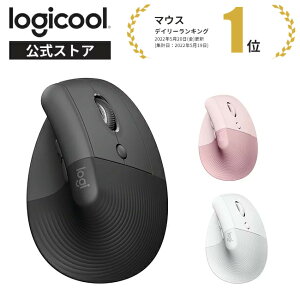
57°の縦型で手首を握手する角度に保つ静音マウス。小〜中サイズの手に最適な、縦型エルゴの入門機。
こんな人に:手首の負担を減らしたい(縦型を試したい)
6. エレコム DEFT PRO(トラックボール)

👍 良い点
- 人差し指操作の8ボタンで多機能
- 有線/無線/Bluetoothの3接続
- 多ボタンでカスタム自在
- チルトホイール搭載
- 国内サポート
👎 気になる点
- 大きめで好みが分かれる
- トラックボールの慣れが要る
- ジェスチャー非対応
- ボール清掃が必要

人差し指で操作する8ボタントラックボール。有線/無線/Bluetoothの3接続対応で、ボール操作と多ボタンを両立できる。
こんな人に:トラックボール+多ボタンを両方欲しい
この枠だけで比べると次の順になる。
| 総合 | 製品 | 種類 | 値段 | Macジェスチャー | 操作性 | 疲れにくさ | 静かさ | 携帯性 | コスパ | 接続 | 給電 |
|---|---|---|---|---|---|---|---|---|---|---|---|
| 13.37 | Logicool Signature M750 | マウス | ★2.0 | ★3.5 | ★3.5 | ★5.0 | ★3.5 | ★4.5 | BT/レシーバー・3台 | 単3電池1本 | |
| 23.23 | Logicool ERGO M575SP(トラックボール) | トラックボール | ★1.5 | ★3.5 | ★4.5 | ★5.0 | ★2.5 | ★4.0 | BT/レシーバー | 単3電池1本 | |
| 33.16 | Logicool Lift(縦型エルゴノミック) | 縦型マウス | ★2.0 | ★3.5 | ★4.5 | ★4.5 | ★2.5 | ★3.0 | BT/レシーバー・3台 | 単3電池1本 | |
| 43.10 | Logicool Pebble Mouse 2 M350s | マウス | ★1.5 | ★3.0 | ★2.5 | ★4.5 | ★5.0 | ★5.0 | BT/レシーバー | 単3電池1本 | |
| 53.07 | エレコム EX-G ワイヤレスマウス | マウス | ★1.5 | ★3.0 | ★3.5 | ★4.5 | ★3.5 | ★4.5 | 2.4GHz | 電池 | |
| 62.88 | エレコム DEFT PRO(トラックボール) | トラックボール | ★1.5 | ★4.0 | ★4.0 | ★2.5 | ★2.0 | ★3.5 | BT/2.4GHz/有線 | 電池 |
高いけどおすすめ枠(1.5万円前後〜)
1. Apple Magic Trackpad(USB-C)

👍 良い点
- macOSジェスチャーをフル活用できる
- 広い操作面で快適
- 感圧タッチ(Force Touch)対応
- クラムシェルで本体同然の操作感
- 純正の統一感
👎 気になる点
- 価格が高い(約1.9万円)
- 細かいドラッグやゲームは苦手
- 平置きで手首に負担という声
- マウスより疲れると感じる人も

Macのジェスチャーをフルに使える唯一の面。広い操作面とForce Touchで、クラムシェルでも「MacBookそのままの操作感」が得られる。迷ったらこれ。
こんな人に:クラムシェル運用・ジェスチャー最重視
2. Logicool MX Master 3S(for Mac)

👍 良い点
- 8Kセンサーで高精度
- フリースクロール(MagSpeed)が快適
- 7ボタンでカスタム自在
- エルゴノミクスで疲れにくい
- 複数台を切り替えられる
👎 気になる点
- 大きめで持ち運びには不向き
- 価格が高め
- 左利き用は別モデル
- ジェスチャーはトラックパッドに劣る

8Kセンサー+フリースクロール+7ボタンのフラッグシップ。手を包む形状で長時間でも疲れにくく、アプリごとにボタンを割り当てられる。効率最優先の定番。
こんな人に:クリエイター・開発者・作業効率を最大化したい
3. Logicool MX Anywhere 3S

👍 良い点
- コンパクトで持ち運びやすい
- 8K DPIの高精度
- 静音クリック
- 複数台切替に対応
- ガラス面でも使える
👎 気になる点
- 小さめで大きい手には窮屈
- ボタン数はMX Masterより少ない
- 価格は高め
- 縦型ほど手首は楽でない

コンパクトなのに8K DPI・静音・マルチデバイス対応。持ち運びながらハイエンドの操作感を使いたい人の本命。
こんな人に:外でも高機能マウスを使いたい
4. Logicool MX ERGO S(トラックボール)

👍 良い点
- 傾斜調整できる親指トラックボールの最高峰
- 8ボタンでカスタム自在
- USB-C充電
- 手首を自然な角度に保てる
- 複数台切替に対応
👎 気になる点
- 価格が高い(約2万円)
- トラックボールの慣れが要る
- 大きく重い
- 持ち運びには不向き

傾斜をつけられる親指トラックボールの最高峰。8ボタン・USB-C充電で、手のひらを自然な角度に保てる。トラックボールに本気投資するなら。
こんな人に:トラックボールを極めたい・手首を極力ラクに
5. Apple Magic Mouse(USB-C)

👍 良い点
- 表面スワイプ操作という独自体験
- Macとの見た目の統一感
- 薄型軽量
- 純正の安心感
- 一部ジェスチャーに対応
👎 気になる点
- 充電端子が裏で、充電中は使えない
- 薄く長時間で手が疲れるという声
- 多ボタンがない
- トラックパッドほどジェスチャーを活かせない

表面スワイプという唯一の操作体験とMacとの見た目の統一感。ただし充電端子が裏側で充電中は使えず、薄いので長時間だと疲れやすいのは正直な弱点。
こんな人に:純正で揃えたい・スワイプ操作が好き
6. Kensington SlimBlade Pro(トラックボール)

👍 良い点
- 手のひらで大玉を回す名門トラックボール
- BT/2.4GHz/有線に対応
- 省スペース
- 手首に優しい
- 据え置き作業に最適
👎 気になる点
- 大玉の操作に慣れが要る
- 価格が高め
- 持ち運びには不向き
- ジェスチャー非対応

手のひらで大玉を回す名門トラックボール。Bluetooth/2.4GHz/有線対応で、据え置きのデザイン・エンジニア作業に根強い人気。
こんな人に:据え置きで大玉トラックボールを使いたい
この枠だけで比べると次の順になる。
| 総合 | 製品 | 種類 | 値段 | Macジェスチャー | 操作性 | 疲れにくさ | 静かさ | 携帯性 | コスパ | 接続 | 給電 |
|---|---|---|---|---|---|---|---|---|---|---|---|
| 13.76 | Apple Magic Trackpad(USB-C) | トラックパッド | ★5.0 | ★4.5 | ★3.0 | ★5.0 | ★3.0 | ★1.0 | Bluetooth | 内蔵電池(USB-C) | |
| 23.49 | Logicool MX Anywhere 3S | マウス | ★2.5 | ★4.5 | ★3.5 | ★4.5 | ★4.5 | ★3.0 | BT/レシーバー・3台 | USB-C充電 | |
| 33.20 | Logicool MX Master 3S(for Mac) | マウス | ★2.5 | ★5.0 | ★4.5 | ★3.0 | ★2.5 | ★1.5 | BT/レシーバー・3台 | USB-C充電 | |
| 43.06 | Apple Magic Mouse(USB-C) | マウス | ★3.5 | ★3.0 | ★2.0 | ★3.5 | ★4.5 | ★2.5 | Bluetooth | 内蔵電池(裏面端子) | |
| 52.81 | Logicool MX ERGO S(トラックボール) | トラックボール | ★1.5 | ★4.5 | ★5.0 | ★3.0 | ★1.5 | ★1.5 | BT/レシーバー・3台 | USB-C充電 | |
| 62.71 | Kensington SlimBlade Pro(トラックボール) | トラックボール | ★1.5 | ★4.0 | ★4.5 | ★3.0 | ★1.5 | ★2.0 | BT/2.4GHz/有線 | 内蔵電池 |
学生におすすめ3選
たくさん挙げたので、学生が予算とスタイルで選べるよう3つに絞る。
- 安さで選ぶなら → Logicool ERGO M575SP(約5千円) … 省スペースで手首がラク、静音で図書館でも使える。トラックボールは慣れが要るが、狭い机の学生に一番刺さるコスパ枠。
- バランスで選ぶなら → Logicool Signature M750(約5千円) … 静音・3台切替で、MacとiPad/大学PCを行き来しても1台で完結。無難に満足度が高い。
- 本気で快適にするなら → Apple Magic Trackpad(約1.9万円) … クラムシェルでMacの操作感をそのまま持ち出せる。ジェスチャーを多用する人なら、高くても後悔しにくい投資枠。
クリック音を大幅にカットした静音トラックボール。親指でボールを転がすので腕を動かさず、省スペースで手首もラク。トラックボール入門の鉄板。
こんな人に:狭い机・腕を動かしたくない・トラックボールを安く試したい
静音+SmartWheelに、最大3台を切り替えるEasy-Switchを搭載。コスパ帯の本命で、MacとiPad/Windowsを1台で行き来できる。
こんな人に:Mac+別デバイスを併用・定番ブランドを手頃に
Macのジェスチャーをフルに使える唯一の面。広い操作面とForce Touchで、クラムシェルでも「MacBookそのままの操作感」が得られる。迷ったらこれ。
こんな人に:クラムシェル運用・ジェスチャー最重視
迷ったら、日常作業(Web・資料・複数ウィンドウ)中心ならMagic Trackpad、クリック効率重視ならMX Master 3S、手首・省スペース優先ならトラックボール。自分がジェスチャーをどれだけ使うかを基準にすれば外さない。
Macの環境そのものの整え方は、こっちにまるごとまとめてある。
関連記事 理系大学生のMacセットアップ完全ガイド Homebrewから開発環境・定番アプリ・時短コマンドまで、Macを整える定番。 読む →よくある質問
Macにはマウスとトラックパッドどっちがいい?
macOSはジェスチャー前提で設計されているので、ブラウジングや文章作業・複数ウィンドウの行き来が多い人にはMagic Trackpadが最適。細かい狙いやデザイン・多ボタン活用が中心ならマウス(MX Master 3Sなど)、手首の負担軽減や省スペースならトラックボールが正解になる。
クラムシェルモードで使うならどれを選ぶ?
MacBookを閉じて外部ディスプレイで使うと本体トラックパッドが使えないので、外付けが必須になる。Macのジェスチャーをそのまま使いたいならMagic Trackpad、クリック作業や効率重視ならMX Master 3S。まず自分がジェスチャーをどれだけ使うかで選ぶといい。
Magic Mouseの弱点は?
充電端子が本体の裏側にあり、充電中はひっくり返すことになって使えない。薄く平たい形状で長時間だと手が疲れるという声も多い。表面スワイプでジェスチャーは一部使えるが、トラックパッドほどフルには活かせない。