理系大学生のMacセットアップ完全ガイド。Homebrewから開発環境・定番アプリ・時短コマンドまで
目次 / INDEX
Macを買ったはいいけど、ブラウザとWordを行き来するだけで終わってる人は多いと思う。もったいない。ちょっと整えるだけで、授業のレポートも個人開発も調べ物も、同じ1台がぐっと速くなる。
この記事は、プログラミングもする学生がMacの作業環境を整えるための「定番」を一通りまとめたものだ。上から順にやれば、そこそこ何でもこなせるMacになる。全部いっぺんにやる必要はないので、まず土台のHomebrewだけ入れて、あとは気になったところをつまみ食いしてもらえればいい。対象はApple Silicon(M1〜M4)のMacBook、ターミナルは標準の zsh 前提。コマンドはコピペで動く形にしてある。
結論 まず土台にHomebrewを入れる。これでツールもアプリもコマンド1本で入れて一括更新でき、AIに聞けば
brew installで一発。その上にCLIツール・GUIアプリ・開発環境(Node/Python)を必要なだけ足して、最後にバックアップ(Time Machine)と暗号化(FileVault)で守る。
このセットアップで何を目指すのか
いきなりコマンドを打たされると「これ何をインストールしてるんだ」と不安になると思う。だから先に全体像を出しておく。目指すのは、ざっくりこの積み上げだ。
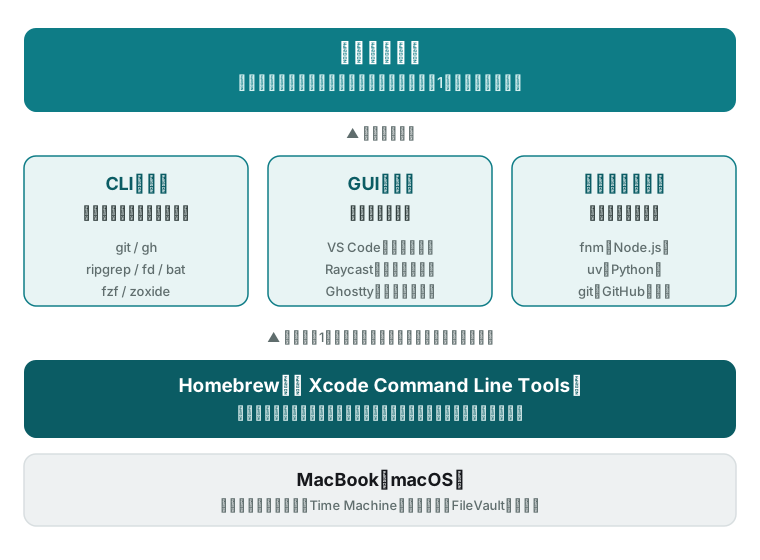
一番下がMac本体。その上にまず「Homebrew」というソフトの管理役を置く。これが最初の一歩で、入れておくと、この後のツールもアプリも、いちいちサイトからダウンロードして回るんじゃなくて、コマンド1本で入れて一括で更新できるようになる。ここが土台になる。
その土台の上に載るのが、大きく3種類。
- CLIツール:ターミナル(黒い画面)での作業を速く・楽にする小さな道具たち。検索が速くなったり、フォルダ移動が一発になったりする。
- GUIアプリ:エディタやランチャーみたいな、画面のある普通のアプリ。
- 開発ランタイム:NodeやPythonみたいに、プログラムを動かすための土台。個人開発をするなら要る。
そして一番上が、実際にやりたいこと(授業・レポート・開発・調べ物)。最後に、壊れたとき用のバックアップと暗号化で全体を守る、という流れになる。
つまりこの記事は「Homebrewを土台に置いて、その上に自分に必要な道具を載せていく」作業だ。それぞれが何のために入れるのかは、これから1つずつ説明していく。ピンとこないもの・要らなそうなものは飛ばして大丈夫。
まず土台:Xcode Command Line ToolsとHomebrew
何を入れるにも、この2つが最初だ。
Xcode Command Line Tools(下ごしらえ)
まず、このあとHomebrewやgitを動かすのに必要な部品を、まとめてMacに入れる。これがないとインストールがそもそも始まらない、というものなので、最初に1回だけ実行しておく。中身を細かく理解する必要はなくて、コピペで大丈夫。
xcode-select --installダイアログが出るので「インストール」を押して、数分待つ。
Homebrew:なぜ最初にこれを入れるのか
Homebrewは、Macに入れるソフトを「まとめて管理してくれる係」だ。こういうのを難しい言葉で「パッケージ管理ツール」と呼ぶけど、要はアプリやツールの出し入れを全部代行してくれる執事みたいなもの、と思えばいい。
なんでわざわざこれを入れるのか。手でやる場合と比べると分かりやすい。ふつうMacにアプリを入れるときは、公式サイトを探して、ダウンロードして、ファイルを開いて、/Applications にドラッグして…とやる。1個ならいい。でも開発の道具は10個20個と増えていくし、更新もそれぞれ別々に来る。全部を手作業で追いかけるのは、地味にしんどい。
Homebrewを入れておくと、これが全部コマンドで済むようになる。何が嬉しいかを具体的に書くと、こう。
- 入れるのが速い:
brew install gitみたいに1行打つだけ。公式サイトを探し回らなくていい。 - 更新が一括でできる:
brew upgradeの1コマンドで、入れたもの全部をまとめて最新にできる。1個ずつ更新して回らなくていい。これが一括管理の一番のうまみ。 - 消すのも1コマンド:要らなくなったら
brew uninstall。手動だと消し残しがちなファイルも、きれいに消える。 - 同じ環境を作り直せる:Macを買い替えても、同じコマンドを流すだけで前と同じ環境が戻る。何を入れたか覚えておかなくていい。
- AIに任せやすい:これが地味に大きい。「〇〇を入れたい」とAIに聞くと、だいたい
brew install 〇〇の形で答えが返ってくる。長い手順を説明されるより、その1行をコピペするだけ。詰まったときにAIを頼りやすくなる。
正直にデメリットも書いておく。
- 黒い画面(ターミナル)にコマンドを打つので、最初はちょっと身構える。ただ、やることはコピペなので、慣れれば手動でポチポチやるより圧倒的に楽になる。
- ごく一部のアプリはHomebrewで扱えないことがある。その時だけ手動で入れればいい。
とっつきにくさより得られるものの方がずっと大きいので、最初にこれを入れておく。ここが後の全部の土台になる。
公式のインストールコマンドはこれ(2026年現在もこの形)。中身は理解しなくていいので、コピペで実行する。
/bin/bash -c "$(curl -fsSL https://raw.githubusercontent.com/Homebrew/install/HEAD/install.sh)"終わったら、もう一手間だけ要る。Appleシリコンのmacでは、Homebrewの置き場所(/opt/homebrew)を、ターミナルに「コマンドはここにあるよ」と教えてあげないと使えない。これを「PATHを通す」と言う。難しそうに聞こえるけど、下の3行をコピペするだけだ。ここは忘れる人が多いので必ずやっておく。
echo >> ~/.zprofile
echo 'eval "$(/opt/homebrew/bin/brew shellenv)"' >> ~/.zprofile
eval "$(/opt/homebrew/bin/brew shellenv)"うまくいったか確認する。which brew(brewはどこ?という意味)と打って、/opt/homebrew/bin/brew と場所が返ってくれば成功だ。
brew doctor        # "Your system is ready to brew" が出ればOK
which brew         # /opt/homebrew/bin/brew と出る
使い方は、この2つだけ覚えておけばいい。
brew install 名前… 画面のないツール(ターミナルで使うもの)を入れる。例:gitbrew install --cask 名前… 画面のあるアプリ(.app)を入れる。例:visual-studio-code
(ちゃんとした言葉だと前者を「formula」、後者を「cask」と呼ぶけど、名前は覚えなくていい。「ただの道具か、画面のあるアプリか」で、--cask を付けるかどうかだけの違いだ。)
入れておくCLIツール(brew install)
コマンドラインで効くツールをまとめて入れる。いきなり全部インストールするのが不安なら、コマンドのすぐ下の表で「どれが何のためのものか」を1つずつ説明しているので、先に表を見て、要らないものはコマンドから省けばいい。全部いる人は少ないので、迷ったら下の「ミニマル構成」だけでもいい。
brew install \
  git gh \
  fnm uv \
  ripgrep fd bat eza zoxide fzf \
  jq wget tree \
  starship \
  ffmpeg imagemagick \
htop tldr git-delta| ツール | 何のため |
|---|---|
git | Homebrew版はApple同梱版より新しい。バージョン管理の本体 |
gh | GitHub公式CLI。gh auth login で認証、gh repo clone、PR(変更の取り込みを依頼するプルリクエスト)操作までターミナルで完結 |
fnm | Node.jsのバージョン管理(後述、nvmより圧倒的に速い) |
uv | Pythonの環境・パッケージ・仮想環境を1本で(後述、pip/venv/pyenvを置換) |
ripgrep(rg) | grepの高速版。コードの全文検索が体感で桁違いに速い |
fd | findの使いやすい版。.gitignoreを尊重してくれる |
bat | catの上位。シンタックスハイライト+行番号 |
eza | lsの後継。アイコン・git状態・tree表示(exaは開発終了→ezaが現行) |
zoxide | cdの賢い版。z blog で過去に行ったディレクトリへ一発ジャンプ |
fzf | 対話型のあいまい検索。履歴やファイル選択が劇的に速くなる |
jq | JSON(データ交換用の定番テキスト形式)の整形や、API(ソフト同士がデータをやり取りする窓口)で使う |
wget | URLを指定してファイルをダウンロードする |
tree | フォルダの中身を階層のまま一覧表示する |
starship | シェルのプロンプト。gitや言語バージョンを自動表示、軽い |
ffmpeg | 動画・音声の変換や切り出し。動画課題や音声ファイルの処理で効く |
imagemagick | 画像の変換やリサイズをコマンドで行う |
htop | CPUやメモリの使用状況をリアルタイムで見る |
tldr | manの実例版。tldr tar でよく使う書式だけ出る |
git-delta | git diffを色付きで見やすく。設定は後述 |
入れておくGUIアプリ(brew install —cask)
画面のあるアプリも、なるべくbrewで入れる。理由は一括更新(brew upgrade)に乗るから。手動ダウンロードだと後の更新が面倒になる。どのアプリが何をするものかは、これも下の表にまとめたので、知らないものは表で確認してから入れてほしい。
brew install --cask \
  visual-studio-code \
  ghostty \
  raycast \
  google-chrome \
  obsidian \
  rectangle \
  the-unarchiver \
vlc| アプリ | 無料/有料 | 何のため |
|---|---|---|
visual-studio-code | 無料 | 主力エディタ。拡張が豊富で多言語対応。学生の実質標準 |
ghostty | 無料 | 2026年の新定番ターミナル。GPU描画でネイティブ最速。標準のターミナル.appから乗り換える価値あり |
raycast | 無料 | ランチャー。無料枠でウィンドウ管理・クリップボード履歴・スニペットまで入る。Spotlightの上位互換 |
google-chrome | 無料 | 開発者ツールや拡張の互換性。Safari併用でも1つは要る |
obsidian | 無料 | Markdownのノート。講義ノートや調べ物の蓄積に。ローカル保存で軽い |
rectangle | 無料 | ウィンドウ整列(Raycastで足りるなら省略可) |
the-unarchiver | 無料 | zip/rar/7zなどの展開 |
vlc | 無料 | 何でも再生する動画プレーヤ |
ターミナルアプリは、こだわりがなければ Ghostty を選べばいい。tmux(画面を分割して複数のシェルを扱うツール)なら iTerm2 が向く。AIの補助が欲しいなら Warp が向く。普段使いはGhosttyが軽くて綺麗でおすすめ。
あと、これはbrewの外だけど AlDente(充電上限を80%に固定してバッテリー劣化を抑える)と Stats(メニューバーにCPU/メモリ/温度を表示)は、持ち歩く学生だと地味に効く。
外部ディスプレイをつなぐと作業がさらに捗るんだけど、無印チップのMacは標準だと外部1枚までという落とし穴がある。ここは別記事にまとめた。
関連記事 MacBookで外部ディスプレイが1枚しか映らなくて絶望した話。DisplayLinkで2枚にできた 無印チップのMacで2枚目が映らない原因と、DisplayLinkで解決した実体験+使ったアダプタ。 読む →ターミナルの時短:defaults writeと.zshrc
ここが一番「やっといてよかった」となる部分。
Homebrewの日常メンテ
月に一度くらい、これを回しておけばいい。
brew update && brew upgrade      # 定義更新→入っているものを一括アップグレード
brew upgrade --cask              # GUIアプリも更新
brew cleanup                     # 古いバージョンを掃除してディスク節約
defaults writeでmacOSの隠し設定を変える
defaults write は、GUIの設定画面には出てこないmacOSの挙動を変えるコマンド。コピペで実行して、効くものは killall で反映する。以下は長年安定して使われている定番で、macOS 26 Tahoeでも有効だ。基本的に元に戻せる(defaults delete かGUIで戻す)ので気軽に試していい。
# スクショの保存先を ~/Pictures/Screenshots に変更(デスクトップが散らからない)
mkdir -p ~/Pictures/Screenshots
defaults write com.apple.screencapture location ~/Pictures/Screenshots
killall SystemUIServer

# Finder:拡張子を常に表示・隠しファイル表示・パスバー表示・リスト表示を既定に
defaults write NSGlobalDomain AppleShowAllExtensions -bool true
defaults write com.apple.finder AppleShowAllFiles -bool true
defaults write com.apple.finder ShowPathbar -bool true
defaults write com.apple.finder FXPreferredViewStyle -string "Nlsv"
killall Finder

# ネットワーク/USBに .DS_Store を作らない(共有時のゴミ防止)
defaults write com.apple.desktopservices DSDontWriteNetworkStores -bool true

# Dock:自動で隠す+アニメを速く+出現の遅延ゼロ
defaults write com.apple.dock autohide -bool true
defaults write com.apple.dock autohide-time-modifier -float 0.15
defaults write com.apple.dock autohide-delay -float 0
killall Dock

# キーリピートを高速化(GUIの最速よりさらに速い。コードを書く人に効く)
defaults write NSGlobalDomain KeyRepeat -int 2
defaults write NSGlobalDomain InitialKeyRepeat -int 15
# ↑これはログアウトか再起動で反映されるキーリピートの高速化は、一度慣れると戻れない。2 より小さい値にもできるけど暴走しやすいので 2 にしておくのが安全。
.zshrcに初期化とエイリアスを書く
code ~/.zshrc(VS Codeが入っていれば)で開いて、以下を追記する。上で入れたツールを有効化して、よく打つコマンドを短くする。
# ツールの初期化
eval "$(starship init zsh)"          # プロンプト
eval "$(zoxide init zsh)"            # z コマンド
eval "$(fnm env --use-on-cd)"        # cdでnodeを自動切替
source <(fzf --zsh)                  # Ctrl-R履歴検索などのキーバインド

# モダンCLIへの置き換え
alias ls='eza --icons --group-directories-first'
alias ll='eza -lah --icons --git'
alias cat='bat'
alias grep='rg'
alias find='fd'

# git ショートカット
alias gs='git status'
alias ga='git add'
alias gc='git commit'
alias gp='git push'
alias gl='git log --oneline --graph --decorate -20'

# brew メンテ一発
alias brewup='brew update && brew upgrade && brew upgrade --cask && brew cleanup'

# よく使う移動
alias ..='cd ..'
alias ...='cd ../..'
保存したら source ~/.zshrc で反映。あとは日常でこう使う。
rg "TODO" --type py     # PythonファイルだけからTODOを検索
fd ".env"               # .envファイルを全探索(.gitignore尊重)
z blog                  # 過去に開いた blog を含むディレクトリへジャンプ
# Ctrl-R … コマンド履歴をfzfであいまい検索
rg と z と Ctrl-R の3つだけでも、ターミナルの体感速度がかなり変わる。
開発環境の初期設定:git・SSH・Node・Python
個人開発をするなら、この初期設定は最初にやっておくと後が楽だ。
git(最初に1回)
git config --global user.name "あなたの名前"
git config --global user.email "you@example.com"   # GitHubに登録したメールと合わせる
git config --global init.defaultBranch main          # 新規リポジトリの初期ブランチをmainに
git config --global core.editor "code --wait"        # コミットメッセージをVS Codeで編集

# git-delta を入れているなら差分がめちゃ見やすくなる
git config --global core.pager "delta"
git config --global delta.navigate true
SSH鍵の生成とGitHub連携
2026年の推奨はed25519(RSAではない)。生成して、macOSのKeychainに紐づけておけば、以後パスフレーズを毎回打たなくて済む。
ssh-keygen -t ed25519 -C "you@example.com"
# 保存先はEnterで既定(~/.ssh/id_ed25519)、パスフレーズは設定推奨
~/.ssh/config を作って(code ~/.ssh/config)、これを書く。
Host github.com
  AddKeysToAgent yes
  UseKeychain yes
  IdentityFile ~/.ssh/id_ed25519
鍵をagentに登録して、GitHub連携は gh に任せるのが一番速い。
ssh-add --apple-use-keychain ~/.ssh/id_ed25519
gh auth login          # 対話で GitHub.com → SSH → ブラウザ認証。鍵の登録まで面倒を見てくれる
ssh -T git@github.com  # "Hi <ユーザー名>! You've successfully authenticated..." が出れば成功
Node.js(fnmで入れる)
nvmはシェルの起動が重くなる。fnmはRust製で速くて、.nvmrc もそのまま読める。上の brew install で入れてあって、.zshrc に eval "$(fnm env --use-on-cd)" を書いてあれば、あとはこれだけ。
fnm install --lts       # 最新LTSを入れる
fnm default lts-latest  # 既定に
node -v && npm -v       # 確認
プロジェクト直下に node -v > .node-version を置いておけば、そのフォルダに cd した瞬間に自動でそのバージョンに切り替わる。
Python(uvで統一)
2026年は uv(Astral製・Rust)が新規プロジェクトの既定になりつつある。pyenvのソースコンパイル(数分待つやつ)と違って、Pythonバイナリを秒で入れて、仮想環境も依存のロックも1本でやってくれる。これも brew install で入れてある。
uv python install 3.13        # Python本体を入れる(複数バージョン共存OK)

uv init myproject && cd myproject
uv add requests numpy         # 依存追加(自動でvenv作成&lock)
uv run python main.py         # venvをactivateせずそのまま実行

uv pip install -r requirements.txt   # 既存のrequirements.txtから入れる場合
ひとつ注意で、使っている環境が conda(Anaconda)指定なら、素直にそっちに従うこと。uvと混ぜるとややこしくなる。それ以外の個人開発ならuvで統一が快適だ。
MacでAIをローカルに動かしたい人は、この環境の延長でOllamaを入れるとすぐ試せる。
関連記事 Mac版Ollama最短入門|大学生が10分で始める手順 手元のMacでローカルにAIを動かす手順。10分で始められる。 読む →macOSの設定(GUIで詰める分)
defaults write で済むもの以外で、システム設定から触っておくと効くもの。
- トラックパッド:「タップでクリック」をON、軌跡の速さを速めに。3本指上スワイプでMission Control。
- キーボード:リピート速度を最速、認識までの時間を最短に(
defaultsでさらに速くできる)。英かな切替を使わないなら「前の入力ソースを選択」を無効化して誤爆を防ぐ。 - ホットコーナー(デスクトップとDock内):左下=デスクトップ表示、右上=Mission Control、右下=スクリーンセーバ開始(席を立つとき即ロック)にすると捗る。
- 集中モード:「作業」モードを作って、許可アプリをVS Code・ターミナル・カレンダーだけに。勉強中だけSlackやLINEの通知を黙らせられる。
- ディスプレイ:解像度を「スペースを拡大」にすると作業領域が広がる(文字は小さくなるので好みで)。
バックアップとセキュリティ:これだけは先に
「レポート提出前にMacが壊れた」を防ぐための2つ。ここだけは先延ばししないでほしい。
FileVault(ディスク暗号化)
システム設定 → プライバシーとセキュリティ → FileVault → オン。盗難・紛失時にデータを守る。Apple Siliconなら有効にしても体感速度はほぼ落ちない。復旧キーは必ず安全な場所(iCloudか紙)に控えておくこと。状態はコマンドでも確認できる。
fdesetup status # "FileVault is On." を確認Time Machine(自動バックアップ)
外付けのSSD/HDDを繋いで、システム設定 → 一般 → Time Machine → バックアップディスクを追加。あとは1時間ごとに勝手に世代バックアップを取ってくれる。誤削除やOS更新の失敗から丸ごと復元できる。予算があれば1〜2TBの外付けSSDを1台。コードは全部GitHubに上げておけば、それも実質のバックアップになる。
最低限これだけ:ミニマル構成
「時間ないからまず動けばいい」という人向けの初日セット。上から順に流すだけ。
# 1) 土台
xcode-select --install

# 2) Homebrew + PATH
/bin/bash -c "$(curl -fsSL https://raw.githubusercontent.com/Homebrew/install/HEAD/install.sh)"
echo 'eval "$(/opt/homebrew/bin/brew shellenv)"' >> ~/.zprofile
eval "$(/opt/homebrew/bin/brew shellenv)"

# 3) 開発の芯(CLI)
brew install git gh fnm uv ripgrep fd bat

# 4) GUI 最小
brew install --cask visual-studio-code ghostty raycast google-chrome

# 5) git 初期設定
git config --global user.name "あなたの名前"
git config --global user.email "you@example.com"
git config --global init.defaultBranch main

# 6) SSH鍵 + GitHub連携
ssh-keygen -t ed25519 -C "you@example.com"
gh auth login

# 7) 言語ランタイム
fnm install --lts
uv python install 3.13
最後にGUIで、FileVaultをオン・キーリピートを最速・スクショ保存先を ~/Pictures/Screenshots に。これで授業もレポートも個人開発も1台で回す土台が整う。
余裕が出てきたら eza / zoxide / starship とエイリアス(上のターミナルの章)を足していくのが、挫折しない順番だと思う。全部を初日にやろうとすると疲れるので、まずミニマル構成、あとは困ったら1つずつ、くらいがちょうどいい。
よくある質問
Macで最初にインストールすべきものは?
まずXcode Command Line Toolsを入れて、次にHomebrew。Homebrewを入れると、gitや各種ツール・アプリをコマンドで一括管理・更新できるようになる。
Macの開発環境で入れておくべきツールは?
git・gh、Node管理のfnm、Python管理のuv、検索が速いripgrep、エディタのVS Codeあたりが定番。まずこの辺りを入れておけば困らない。
MacのPython環境はpyenvとuvどっちがいい?
2026年はuvが新標準。Pythonの導入・仮想環境・依存管理を1本でこなせて速い。ただし、使っている環境がconda(Anaconda)指定ならそれに合わせる。