キーボードのおすすめと選び方【2026年9月版】学生・Macユーザー向けに安い枠・こだわり枠で比較
目次 / INDEX
毎日いちばん長く触れるのに、意外と後回しになりがちなのがキーボード。でも打鍵感・配列・接続で使い心地は大きく変わるし、種類が多くて選びにくい。
この記事では、料金・接続・打鍵感・配列・サイズで選び方を整理して、安いコスパ枠とメカニカル/静電容量のこだわり枠に分けておすすめを並べる。Macユーザーの視点で、最後に3選もつけた。価格は2026年9月時点の実売目安なので、購入時に確認してほしい。
結論 “道具として割り切る”なら無線3台切替の薄型(Logicool K380S)で十分。静かに長文を打つMacユーザーはMX Keys S、打鍵の気持ちよさに払うならKeychron(メカニカル)やHHKB/REALFORCE(静電容量)。MacはUS配列でもKarabiner-Elementsで日本語切替の弱点を消せる。
価格は2026年9月時点で確認した実売の目安です。セール・在庫で変動するので、購入前にリンク先で最新価格を確認してください。この記事にはアフィリエイト広告(PR)を含みます。掲載商品の選び方・星の意味・実際に所有している機材は評価基準で公開しています。
14製品の総合ランキング
星は同じ表の中での相対評価だ。価格帯ごとの比較は、それぞれの枠の最後に置いた。
| 総合 | 製品 | 種類 | 値段 | 打鍵感 | 静音 | 携帯性 | コスパ |
|---|---|---|---|---|---|---|---|
| 13.98 | HHKB Professional HYBRID Type-S | 静電容量静音 | ★5.0 | ★5.0 | ★4.0 | ★1.5 | |
| 23.92 | Anker ウルトラスリム Bluetoothキーボード | 薄型パンタ | ★3.0 | ★4.0 | ★5.0 | ★4.5 | |
| 33.90 | エレコム TK-FDP099(薄型パンタ) | 薄型パンタ | ★3.0 | ★4.0 | ★4.0 | ★5.0 | |
| 43.72 | Logicool MX Keys S for Mac | 薄型パンタ | ★4.0 | ★5.0 | ★3.0 | ★2.5 | |
| 53.65 | Logicool K295(サイレント) | 静音メンブレン | ★3.0 | ★5.0 | ★1.5 | ★4.5 | |
| 63.60 | エレコム TK-FDM116SKTBK(静音フル) | 静音メンブレン | ★3.0 | ★5.0 | ★2.0 | ★4.0 | |
| 73.50 | iClever IC-BK22 | 薄型・浅打鍵 | ★3.0 | ★4.0 | ★3.0 | ★4.0 | |
| 83.45 | Keychron K2 Max | 無線メカニカル | ★5.0 | ★3.0 | ★3.0 | ★2.0 | |
| 93.42 | Logicool Pebble Keys 2 K380S | 薄型パンタ | ★3.0 | ★3.0 | ★5.0 | ★3.5 | |
| 103.30 | REALFORCE R4 | 静電容量 | ★5.0 | ★4.0 | ★2.0 | ★1.0 | |
| 113.27 | Logicool Signature K855 | メカニカル赤軸 | ★4.0 | ★3.0 | ★2.5 | ★3.0 | |
| 123.25 | NuPhy Air75 V2 | ロープロメカ | ★4.0 | ★3.0 | ★4.0 | ★2.0 | |
| 133.20 | Keychron C3 Pro | 有線メカニカル | ★4.0 | ★3.0 | ★2.0 | ★3.0 | |
| 142.88 | Apple Magic Keyboard(Touch ID・テンキー付き) | 薄型・浅打鍵 | ★3.0 | ★4.0 | ★3.0 | ★1.5 |
選び方:接続・打鍵感・配列で決める
キーボードは「毎日どれだけ打つか」「何と繋ぐか」で最適解が変わる。項目ごとに、どこで効くのかを書いていく。
料金で選ぶ(予算帯)

無線パンタグラフの実用機は3,000〜7,000円で十分揃う。8,000円を超えると「メカニカルの打鍵感」「静電容量の耐久性」「Mac最適化」といった“こだわり”への投資になる。まず自分が道具として割り切る派か、毎日触るから気持ちよさに払う派かで上下を決めると早い。
接続方式で選ぶ(有線・2.4GHz・Bluetooth)
有線=遅延ゼロで電池不要、確実性重視向け。2.4GHz(USBレシーバー)=無線でも安定するがUSB-A端子を1つ占有。Bluetooth=ケーブルもレシーバーも不要でiPad/スマホと兼用しやすい。ノート+タブレットを行き来する学生はマルチペアリング対応のBluetoothが便利。
打鍵感で選ぶ(パンタ・メカニカル・静電容量)
パンタグラフ=ノートPCと同じ浅いストロークで万人向け・持ち運び向き。メカニカル=1キーずつ独立スイッチで打鍵が明確、カスタム性も高いが厚く重い。静電容量無接点(HHKB/REALFORCE)=接点摩耗なしで超高耐久、独特のなめらかさ。大量に打つ人ほどここへの投資が効く。
配列で選ぶ(JIS・US)
JIS=かな表記あり・半角/全角で日本語切替が直感的、迷ったらこれ。US=記号が合理的でコードやミニマルさ重視の人に人気。ただしMacのUS配列は日本語切替に一工夫が要る(Karabiner-Elementsで左右⌘を英数/かなに割り当てると解決)。
サイズで選ぶ(フル・TKL・コンパクト)
フルサイズ=数字入力(実験データ・会計)が多いなら必須。TKL(テンキーレス)=テンキーを削ってマウスを体に寄せられ肩が楽。60〜75%=矢印や記号をFn同時押しに寄せた最小構成で、持ち運び・省スペース最優先の人向け。常用なら75%かTKLが扱いやすい落としどころ。
安い・コスパ枠(〜7,000円中心)
1. Logicool Pebble Keys 2 K380S

👍 良い点
- Mac/iPad/iPhone/Windowsを1台で切替
- 軽量薄型でカバンに入れて持ち運べる
- 単4電池2本で約36か月と長寿命
- 静かな薄型パンタで打鍵音が控えめ
- Easy-Switchで3台を瞬時に切替
👎 気になる点
- キーが丸型で最初は違和感
- テンキーなし・傾斜も浅め
- バックライト非搭載で暗所は見づらい
- 充電式でなくいずれ電池交換が必要
- パンタで打鍵感のこだわりには不向き

定番K380の後継。Bluetoothで3台マルチペア、静かな薄型パンタで万人向けの入門機。
こんな人に:Mac/iPad/スマホを1台で行き来したい
筆者も愛用しています。評価基準のページに、ほかに使っているものも載せています。
2. Logicool K295(サイレント)

👍 良い点
- 打鍵音を約90%抑えた静音メンブレン
- フルサイズ+テンキーで数字入力が速い
- USBレシーバーで接続が安定&安い
- 防滴仕様で飲み物こぼしにも安心
- 電池式で電池持ちが長い
👎 気になる点
- 2.4GHz専用でBluetooth非対応
- サイズが大きく持ち運び不向き
- レシーバーでUSB-A端子を1つ占有
- バックライト非搭載
- メンブレンで打鍵感は価格相応
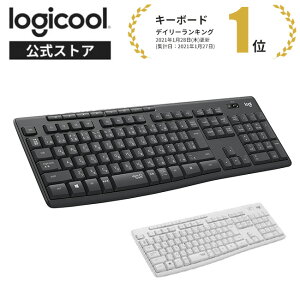
打鍵音を約90%低減した静音フルサイズ。図書館・共用でも気兼ねなし。
こんな人に:静かにフルサイズで数字入力したい
3. エレコム TK-FDM116SKTBK(静音フル)

👍 良い点
- 打鍵音9割減の静音メンブレン
- 抗菌仕様で共用スペース向き
- 109キーJISフルサイズで安い
- 単4電池で約2年と長寿命
- 2段階チルトで角度調整できる
👎 気になる点
- 2.4GHz無線のみ・BT非対応
- デザインは無骨で厚め
- レシーバーでUSB-A端子を1つ占有
- バックライト非搭載
- サイズが大きく持ち運び不向き

シリコンラバーで打鍵音9割減の抗菌フルサイズ。実用第一の国内定番。
こんな人に:静音+抗菌で共用スペースでも使いたい
4. エレコム TK-FDP099(薄型パンタ)

👍 良い点
- 実売3千円切りの安さ
- 薄型軽量で省スペース
- ノートに近い浅い打鍵で移行が楽
- コンパクトでマウスを近くに置ける
- 電池式で充電不要
👎 気になる点
- 2.4GHz無線のみ・BT非対応
- 価格なりの質感でキーの剛性は控えめ
- レシーバーでUSB-A端子を1つ占有
- バックライト非搭載
- 小型レシーバーは紛失に注意

薄型パンタのコンパクト無線。とにかく安く場所を取らない一枚。
こんな人に:最安・省スペースで済ませたい
5. iClever IC-BK22

👍 良い点
- 3台マルチペアで安い
- 充電式(約90時間)で電池交換不要
- JISフルサイズ+テンキー付き
- 最薄3mmの超薄型で省スペース
- iOS/Android/Mac/Win自動判別で対応
👎 気になる点
- ブランド知名度・保証は大手に劣る
- 打鍵感は価格相応
- 有線接続には非対応・BTのみ
- バックライト非搭載
- ストローク1.8mmと浅め

フルサイズJISなのにBluetoothマルチペア&Type-C充電式。コスパの隠れ球。
こんな人に:安く充電式マルチペアが欲しい
6. Anker ウルトラスリム Bluetoothキーボード

👍 良い点
- 安くて軽い(約190g)
- iOS/Android/Mac/Win対応
- 単4電池2本で3か月以上もつ
- 従来比約2/3の超コンパクト設計
- 薄型パンタでカバンに常備しやすい
👎 気になる点
- US基準の配列でJIS感覚と差
- ストローク浅め・機能は最小限
- Bluetoothのみ・有線/2.4GHz非対応
- テンキーなしで数字入力は不利
- バックライト非搭載

超薄型・軽量でカバンに常備できる割り切りモバイル機。
こんな人に:とにかく軽く安く持ち歩きたい
7. Keychron C3 Pro

👍 良い点
- ガスケットマウント+PBTキーで上質な打鍵
- ホットスワップ&QMK/VIAでカスタム自由
- Mac/Win両対応キーキャップ同梱
- 1万円切りでメカニカル入門に手頃
- TKLで矢印・ファンクション行を残す
👎 気になる点
- 有線専用(無線なし)
- メカニカルゆえ厚く重い
- テンキーなしで数字入力は不利
- バックライトは白色のみでRGB非対応
- メカニカルで静音重視には不向き

1万円切りで“ちゃんとしたメカニカル”に入門できる有線TKL。コトコト系。
こんな人に:安くメカニカルを試したい
この枠だけで比べると次の順になる。
| 総合 | 製品 | 種類 | 値段 | 打鍵感 | 静音 | 携帯性 | コスパ |
|---|---|---|---|---|---|---|---|
| 13.92 | Anker ウルトラスリム Bluetoothキーボード | 薄型パンタ | ★3.0 | ★4.0 | ★5.0 | ★4.5 | |
| 23.90 | エレコム TK-FDP099(薄型パンタ) | 薄型パンタ | ★3.0 | ★4.0 | ★4.0 | ★5.0 | |
| 33.65 | Logicool K295(サイレント) | 静音メンブレン | ★3.0 | ★5.0 | ★1.5 | ★4.5 | |
| 43.60 | エレコム TK-FDM116SKTBK(静音フル) | 静音メンブレン | ★3.0 | ★5.0 | ★2.0 | ★4.0 | |
| 53.50 | iClever IC-BK22 | 薄型・浅打鍵 | ★3.0 | ★4.0 | ★3.0 | ★4.0 | |
| 63.42 | Logicool Pebble Keys 2 K380S | 薄型パンタ | ★3.0 | ★3.0 | ★5.0 | ★3.5 | |
| 73.20 | Keychron C3 Pro | 有線メカニカル | ★4.0 | ★3.0 | ★2.0 | ★3.0 |
こだわり枠(メカニカル・静電容量)
1. Logicool Signature K855

👍 良い点
- TTC赤軸リニアでなめらかな打鍵
- Bluetooth/Logi Boltで3台切替
- メーカー2年保証で安心
- TKLでマウスを体に寄せられる
- 単3電池2本で約36か月と長寿命
👎 気になる点
- ホットスワップ・キーカスタムは不可
- 赤軸固定で軸の選択肢なし
- バックライト非搭載
- テンキーなしで数字入力は不利
- メカニカルで厚く携帯には不向き

大手の安心感でメカニカルTKLに入門。赤軸リニア+ワイヤレス。
こんな人に:安心ブランドでメカニカル無線が欲しい
2. Keychron K2 Max

👍 良い点
- ホットスワップ+QMKで軸もキー配置も自由
- 2.4GHz/Bluetooth/有線の3モードに対応
- 75%で矢印を残しつつコンパクト
- 静音スイッチ(赤・茶・バナナ)を選べる
- ウッド+アルミフレームと多層フォームで打鍵音が締まる
👎 気になる点
- 背が高く長時間はパームレスト推奨
- 2万円台前半とキーボードとしては高価
- メカニカルで重く持ち運び不向き
- テンキーなしで数字入力は不利
- Bluetooth接続時はポーリングが90Hzに落ちる

Macユーザーに人気の75%ワイヤレスメカニカル定番。カスタムの起点に。
こんな人に:カスタムメカニカルの起点にしたい
3. Logicool MX Keys S for Mac

👍 良い点
- 手に吸い付く球状キーで疲れにくい
- スマートバックライト+USB-C急速充電
- Logi Flowで複数PCをシームレス操作
- Bluetooth/Logi Boltで3台切替
- Mac配列でかな/英数キーが使える
👎 気になる点
- メカニカルの打鍵感は無い
- デザインは実用寄りで地味
- テンキー付きで横幅があり携帯に不向き
- 価格は約2万円と高め
- 充電式で内蔵バッテリーは交換不可

打鍵は静かなパンタのまま最上位。Mac配列&Flow連携で作業効率を上げる万能機。
こんな人に:静音のまま最上位の作業効率を得たい
4. NuPhy Air75 V2

👍 良い点
- ロープロで薄く持ち運べる
- 有線/BT/2.4GHz対応+VIAでカスタム自在
- デザイン性が高くMac配列に合う
- ホットスワップでロープロ軸を交換可能
- RGBバックライトで見栄えする
👎 気になる点
- ロープロ軸は交換パーツが限られる
- 価格が2万円超
- テンキーなしで数字入力は不利
- メカニカルで静音重視には不向き
- JIS配列の選択肢が限られる

薄型ロープロなのにメカニカル。MacBookの隣に置いて映える人気機。
こんな人に:薄型メカニカルでデザインも重視
5. Apple Magic Keyboard(Touch ID・テンキー付き)

👍 良い点
- Touch IDでパスワード入力が激減
- 完全な純正Mac配列で設定不要
- USB-C充電・極薄で一体感
- テンキー付きで数字入力も速い
- 1回の充電で数週間もつ省電力
👎 気になる点
- 純正ゆえ割高で打鍵は浅い
- Touch IDはApple Silicon Mac専用
- バックライト非搭載
- 横幅がありモバイルには不向き
- メカニカルの打鍵感は無い

Mac純正。指紋認証Touch IDでロック解除・購入承認まで完結する最短の“Mac最適”解。
こんな人に:Mac純正で設定いらず・Touch IDを使いたい
6. HHKB Professional HYBRID Type-S

👍 良い点
- 摩耗しない静電容量無接点で超高耐久
- Type-Sの静音&なめらかな打鍵
- 60%+Bluetooth4台でデスクも省スペース
- 有線USB-C/無線の両対応で柔軟
- キーマップ変更ツールで配列を調整可能
👎 気になる点
- 独特の配列(矢印なし・Fn層)に慣れが必要
- 高価で刻印なし等クセが強い
- テンキー・ファンクション行がなく数字入力は不利
- バックライト非搭載
- 単3電池2本式で電池交換が必要

プログラマー・文筆家の“上がり”キーボード。静電容量+静音の60%。
こんな人に:打鍵の質を極めたい・省スペース
7. REALFORCE R4
👍 良い点
- 静電容量無接点で疲れにくく高耐久
- APC/荷重選択で自分好みに追い込める
- 素直なJIS/US標準配列で移行が楽
- 有線とBluetoothを標準で両対応
- 静音モデルなら打鍵音を抑えられる
👎 気になる点
- 大きく重くデザインは実務的
- 価格が約3.9万円と高価
- バックライト非搭載
- フルサイズで設置・携帯には不向き
- 設定項目が多くやや複雑
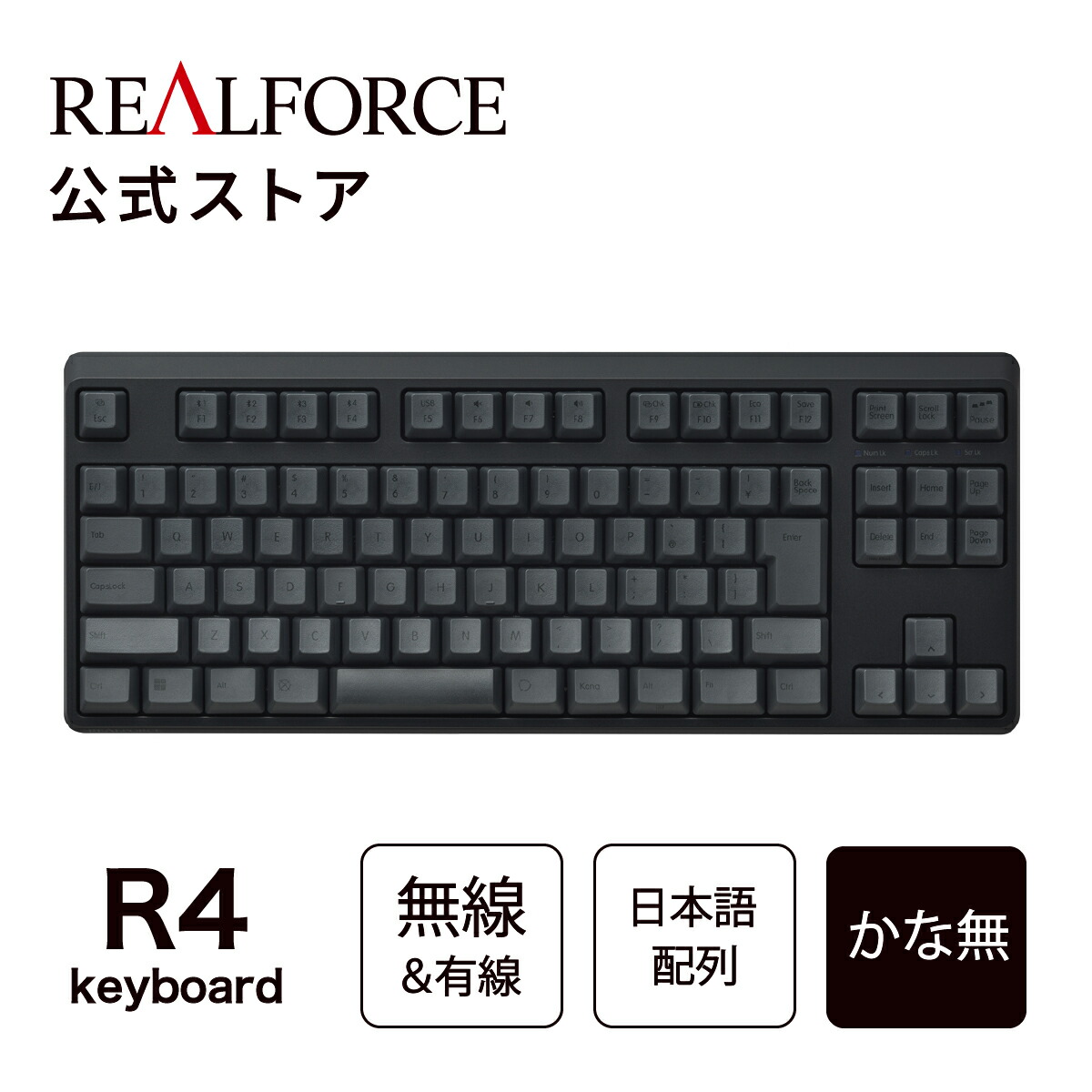
国産静電容量の王道、R3の後継。APCでキーの反応位置を調整でき、有線とBluetoothを標準で両対応。
こんな人に:標準配列のまま最高の打鍵が欲しい
この枠だけで比べると次の順になる。
| 総合 | 製品 | 種類 | 値段 | 打鍵感 | 静音 | 携帯性 | コスパ |
|---|---|---|---|---|---|---|---|
| 13.98 | HHKB Professional HYBRID Type-S | 静電容量静音 | ★5.0 | ★5.0 | ★4.0 | ★1.5 | |
| 23.72 | Logicool MX Keys S for Mac | 薄型パンタ | ★4.0 | ★5.0 | ★3.0 | ★2.5 | |
| 33.45 | Keychron K2 Max | 無線メカニカル | ★5.0 | ★3.0 | ★3.0 | ★2.0 | |
| 43.30 | REALFORCE R4 | 静電容量 | ★5.0 | ★4.0 | ★2.0 | ★1.0 | |
| 53.27 | Logicool Signature K855 | メカニカル赤軸 | ★4.0 | ★3.0 | ★2.5 | ★3.0 | |
| 63.25 | NuPhy Air75 V2 | ロープロメカ | ★4.0 | ★3.0 | ★4.0 | ★2.0 | |
| 72.88 | Apple Magic Keyboard(Touch ID・テンキー付き) | 薄型・浅打鍵 | ★3.0 | ★4.0 | ★3.0 | ★1.5 |
学生におすすめ3選
たくさん挙げたので、スタイルで選べるよう3つに絞る。
- コスパ入門で選ぶなら → Logicool Pebble Keys 2 K380S … 3台マルチペアの薄型で4千円台。まず1台に迷ったらこれ。
- 静かに長文を打つなら → Logicool MX Keys S for Mac … 静音パンタの最上位。レポート量産のMacユーザーに。
- 打鍵にこだわるなら → Keychron K2 Max … 75%メカニカルの定番。軸もキーも自由にカスタムできる沼の入口。
定番K380の後継。Bluetoothで3台マルチペア、静かな薄型パンタで万人向けの入門機。
こんな人に:Mac/iPad/スマホを1台で行き来したい
打鍵は静かなパンタのまま最上位。Mac配列&Flow連携で作業効率を上げる万能機。
こんな人に:静音のまま最上位の作業効率を得たい
Macユーザーに人気の75%ワイヤレスメカニカル定番。カスタムの起点に。
こんな人に:カスタムメカニカルの起点にしたい
| 総合 | 製品 | 種類 | 値段 | 打鍵感 | 静音 | 携帯性 | コスパ |
|---|---|---|---|---|---|---|---|
| 13.85 | Logicool MX Keys S for Mac | 薄型パンタ | ★4.0 | ★5.0 | ★3.0 | ★3.0 | |
| 23.80 | Logicool Pebble Keys 2 K380S | 薄型パンタ | ★3.0 | ★3.0 | ★5.0 | ★5.0 | |
| 33.20 | Keychron K2 Max | 無線メカニカル | ★5.0 | ★3.0 | ★3.0 | ★1.0 |
入力デバイスを揃えるなら、マウス・トラックパッドも一緒に見直すと机が完成する。Macでの選び方はこっち。
関連記事 Macにおすすめのマウス・トラックパッド・トラックボール 値段・用途・機能で選ぶ、Macの相棒。クラムシェル運用の結論も。 読む →よくある質問
学生・Macユーザーに最初のおすすめキーボードは?
無線で3台切替できる薄型のLogicool Pebble Keys 2 K380Sが4千円台で万人向け。静かに大量に打つならLogicool MX Keys S、メカニカルの打鍵感を試すならKeychron K2 Max。まず“道具として割り切る派”か“打鍵感に払う派”かで方向が決まる。
US配列とJIS(日本語)配列どっちがいい?
迷ったらJIS。かな表記や半角/全角キーで日本語切替が直感的だから。記号配置のミニマルさやコードの書きやすさでUSも人気だが、MacのUS配列は日本語切替に一工夫(Karabiner-Elementsで左右⌘に英数/かなを割り当て)が要る。
メカニカルキーボードは学生に必要?
必須ではないが、レポートやコードを大量に打つ人ほど打鍵感への投資が満足度に効く。静音重視ならパンタグラフのMX Keys S、カスタムを楽しむならKeychron、耐久と質ならHHKB/REALFORCEの静電容量。まずは1万円前後のKeychron C3 Proで試すのが無難。