リフレッシュレートは何Hz必要?144Hzは事務作業に要るか【2026年11月版】
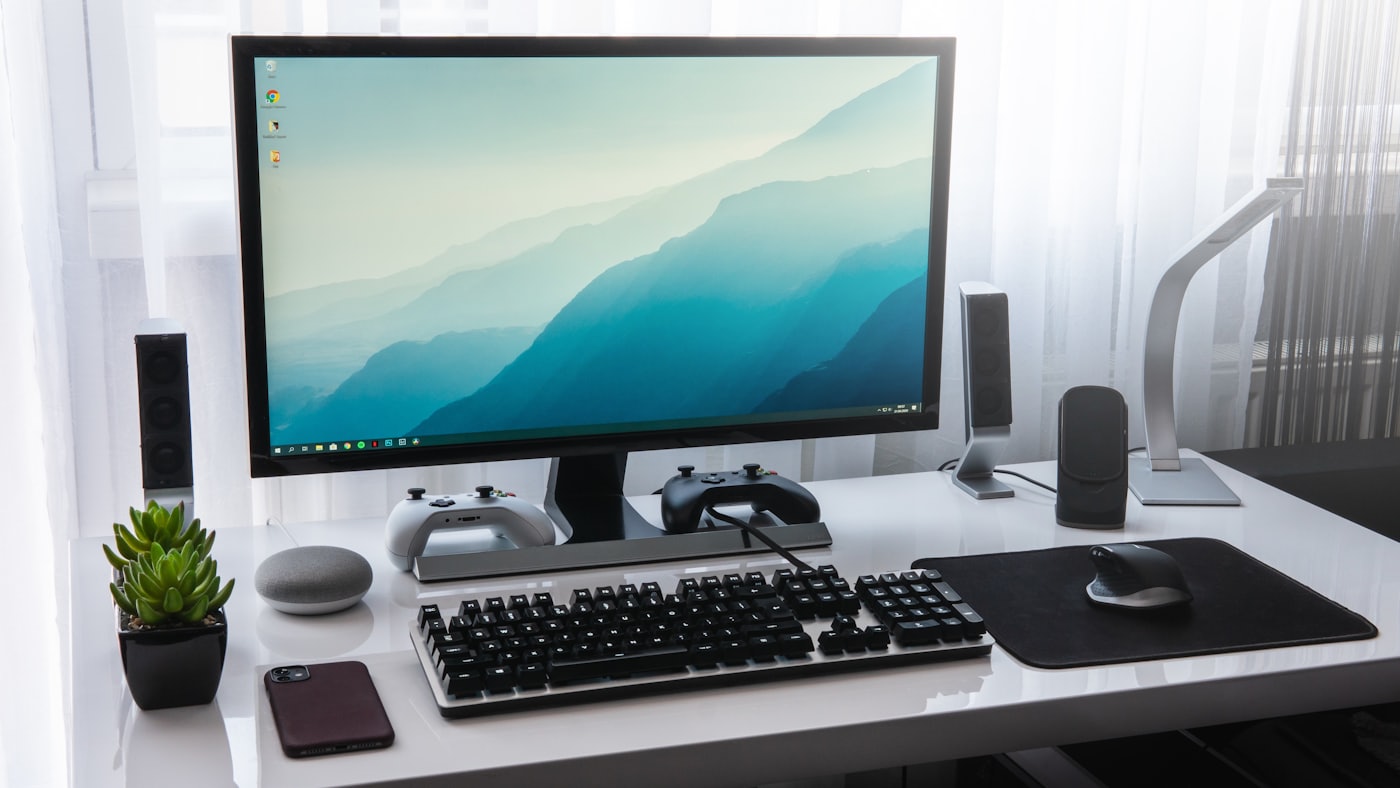
144Hzのモニターは課題やコードを書くのにも意味があるのか。数字の大きいほうが良さそうに見えるけど、事務作業なら60〜100Hzで足りる。
結論 課題・プログラミング・動画は60〜100Hzで足りる。144Hz以上が効くのは動きの速いゲームだ。144Hzを買っても、HDMIの世代(1.4bなら4Kは30Hzまで)、ハブ、ケーブル、Macの機種しだいで60Hzしか出ないことがある。MacBook Air(M4・M5)は外部2枚なら4K 144Hzまで、M2のAirは外部1枚で6K 60Hzの記載だけ。Macの可変リフレッシュレートはHDMIでは使えない。
目次 / INDEX
リフレッシュレートをmsに直すと差が見える
リフレッシュレートは、Microsoftの説明では「1秒間に画面の画像が書き換わる回数」だ。60Hzなら1秒に60回、144Hzなら144回。
回数だけだと実感がわかないので、1回の書き換えにかかる時間に直してみる。式は「1000÷Hz」でミリ秒(ms)になる。
| リフレッシュレート | 1フレームの時間 | 60Hzから縮む時間 | 書き換え回数(60Hz比) |
|---|---|---|---|
| 60Hz | 16.67ms | 基準 | 1.0倍 |
| 75Hz | 13.33ms | 3.33ms | 1.25倍 |
| 100Hz | 10.00ms | 6.67ms | 1.67倍 |
| 120Hz | 8.33ms | 8.33ms | 2.0倍 |
| 144Hz | 6.94ms | 9.72ms | 2.4倍 |
| 165Hz | 6.06ms | 10.61ms | 2.75倍 |
60Hzから120Hzにすると、1フレームの時間はちょうど半分になる。ところが120Hzから165Hzに上げても、縮むのは約2.3msだけだ。
つまり数字が上がるほど、1Hzあたりの変化は小さくなっていく。60Hzから100Hzへの一歩がいちばん大きく、そこから先はゲームのように差を使い切る用途でないと元が取りにくい。
人が何msの差から見分けられるかについては、裏付けになる一次資料を見つけられなかった。「60Hzと144Hzの約10msの差は誰でも実感できる」という書き方はよく見るけど、ここでは採らない。
用途別に必要なHz
用途ごとに分けると、判断はかなり単純になる。
| 用途 | 目安 | 高いHzで変わること |
|---|---|---|
| 課題・レポート・プログラミング | 60〜100Hz | スクロールとカーソルが滑らかになる |
| 動画(YouTube・配信) | 60Hz | 動画の中身はほぼ60fps以下なので、ほとんど変わらない |
| 動きの遅いゲーム(RPGなど) | 60Hz〜 | メーカー解説では60Hzでも十分 |
| FPS・格闘ゲーム | 144Hz以上 | 動きのぼやけとティアリングが減る |
課題・レポート・プログラミング
アイ・オー・データの解説は、事務処理やブラウジング、動画鑑賞なら安価な60Hzのモニターで足りるとしている。NECの解説も、文書作成や動画視聴には60Hzで十分という立場だ。
高いHzで何が良くなるのかは、Microsoftが具体的に書いている。スクロールやデジタルペンの操作が滑らかで自然になり、動きのぼやけや画面のずれ(ティアリング)が減る、という説明だ。
裏を返すと、公式に言えるのは「滑らかになる」までになる。作業が速くなる、目が疲れにくくなる、といった数字のある一次資料は見つからなかった。
長いPDFやコードを上下にスクロールする時間が長い人ほど、100Hzの恩恵は感じやすいと思う。逆にWordで文章を打つのが中心なら、60Hzとの差はほとんど気にならないはずだ。
動画
YouTubeの公式ヘルプが挙げる一般的なフレームレートは、24・25・30・48・50・60fpsだ。ほかのフレームレートも受け付けるという但し書きはあるが、普段見る動画はこの範囲に入る。
60fpsの動画を144Hzで映しても、動画が1秒に60コマしか持っていない以上、コマが増えるわけではない。動画を見るためだけに高Hzを選ぶ理由は薄い。
もう1つ、Appleはコンテンツのフレームレートで割り切れるHzを選ぶよう勧めている。例として、24fpsの映像なら48Hzを選ぶとある。MacBook Proで映画を見るときに覚えておくと役に立つ。
ゲーム
ゲームはジャンルで分かれる。NECはRPGやアドベンチャーなら60Hzでも十分楽しめ、FPSや格闘ゲームは144Hzや240Hz対応がよいとしている。
ただし、144Hzを活かすにはPC側が144fps近く出せることが条件になる。ノートPCの内蔵GPUで重いゲームを動かして60fpsしか出ないなら、モニターだけ144Hzにしても画面は60コマのままだ。
144Hzを事務作業に使うのは損か
損ではない。問題になるのは、同じ予算で解像度やサイズを削っていないかのほうだ。
高Hzのゲーミングモニターのほうが安いこともある。大学生におすすめの白いモニター6選では、180HzのKTC H24F8が75HzのJAPANNEXT機より安かった。
課題用途に180Hzは持て余す。ただ、安くて仕様が上なら使い切れなくても困らない。
迷ったときの考え方はこうなる。
- 同じ値段で24型FHDの144Hzか、27型WQHDの75Hzかで迷うなら、課題メインならWQHDを優先する
- 同じ解像度・同じサイズで、Hzだけ違って値段差が小さいなら、高いHzを選んで困ることはない
- ゲームもするなら、最初から144Hz以上で揃えておく
WQHDは表示できる情報量がFHDの約1.8倍になる。机の奥行きと文字の大きさから何インチが合うかは、大学生のモニターおすすめ14選の選び方で計算した。
144Hzのモニターなのに60Hzしか出ない原因
モニターが144Hz対応でも、PCからモニターまでの経路のどこか1つが上限を下げると、そこで止まる。Windowsのヘルプも、選べるHzはディスプレイが何に対応しているかで決まると書いている。
疑う場所は、端子の世代、USB-Cハブ、ケーブル、設定の4つだ。
HDMIとDisplayPortの世代
いちばん差が大きいのがHDMIの世代だ。規格団体が公表している数字を並べるとこうなる。
| 規格 | 最大帯域 | 公式資料にある解像度とHzの例 |
|---|---|---|
| HDMI 1.4b | 10.2Gbps(High Speedケーブルの値) | 4Kは24・25・30Hz、フルHDは120Hz |
| HDMI 2.0 | 18Gbps | 4K 50/60Hz |
| HDMI 2.1 | 48Gbps | 4K 120Hz、8K 60Hz |
| DisplayPort 1.2 | 21.6Gbps | 3840×2400で60Hz |
| DisplayPort 1.4 | 32.4Gbps | 4K 120Hz(HDR)、8K 60Hz(HDR) |
| DisplayPort 2.1 | 80Gbps(DP80ケーブル) | 帯域の拡大が中心 |
HDMI 1.4bだと4Kは30Hzまでしか出ない。HDMI 2.0でも4Kは60Hzまでで、4Kで120Hzを出すにはHDMI 2.1が要る。
FHDやWQHDで144Hzが通るかは、規格の公式ページには組み合わせごとの記載がない。買う前に、モニターの仕様表で端子ごとの最大Hzを確かめておくのが確実だ。
USB-Cハブとケーブル
ノートPCからハブ経由でHDMIにつなぐ人は、ハブのHDMIの上限が効いてくる。大学生におすすめのUSB-Cハブ7選で触れた安いハブの「4K30Hz止まり」は、HDMI 1.4bの4K上限と同じ数字だ。
USB-Cで映像を流す仕組み(DisplayPort Alt Mode)にも癖がある。VESAの資料では、USB-Cの中の高速な信号線4本のうち、2本をUSBデータに回すと映像に使えるのは2本に減る。
それでも4K 60HzとUSB 3.1の同時転送はできる、というのが公式の数字だ。映像とデータで線を分け合う分、高いHzや解像度では余裕がなくなる。ThunderboltやUSB4との違いはUSB-Cの規格の違いを一枚で整理した記事にまとめてある。
ケーブルも上限を決める。HDMIケーブルには、4K 30HzまでのHigh Speed、4K 60HzのPremium High Speed、4K 120Hzや8K 60HzのUltra High Speedなどがある。USB-Cケーブルは、充電専用だとそもそも映像が出ないものもある。
僕が使っているDisplayLinkアダプタ(Plugable USBC-6950U)も、仕様のHDMI出力は4K/60Hzだ。画面を2枚に増やす道具で、高Hzのモニターを活かす道具ではない。Macで外部2枚にする方法はMacBookで外部ディスプレイ2枚にするDisplayLinkの記事に書いた。
設定で60Hzのまま
経路が全部対応していても、OSの設定が60Hzのままのことがある。つないだら一度は確かめておきたい。
- Windows 11:スタートから設定を開き、システム、ディスプレイ、ディスプレイの詳細設定の順に進んで、リフレッシュレートの欄でHzを選ぶ
- Mac:システム設定のディスプレイで、リフレッシュレートの項目から選ぶ
Windows 11には、作業内容に合わせてHzを自動で変える**動的リフレッシュレート(DRR)**もある。条件はVRR対応で120Hz以上のディスプレイだ。なお、Hzを下げると画面の消費電力が減って、ノートPCの電池が持つようになるとMicrosoftは書いている。
MacBookの場合
Macは本体の画面と外部ディスプレイで話が分かれる。
本体の画面:ProMotionはMacBook Proだけ
Appleの公式ページでは、ProMotionが選べるのはAppleシリコンの14インチと16インチのMacBook Proだ。M5の14インチの仕様には、最大120Hzの可変リフレッシュレートとある。僕のMacBook Pro(M5 Pro)もこのProMotion搭載機だ。
MacBook Airの技術仕様は、M2もM5もディスプレイ欄にリフレッシュレートやProMotionの記載がない。Airの画面を何Hzと数字で書いた公式の記述は見つからなかった。
外部ディスプレイ:機種で上限が違う
外部ディスプレイの上限は、Appleの技術仕様から拾うとこうなる。
| 機種 | 外部の最大枚数 | 2枚のときの上限 | 1枚のときの上限 | HDMIポート |
|---|---|---|---|---|
| MacBook Air(M2) | 1枚 | なし | 6K 60Hz | なし |
| MacBook Air(M4・M5) | 2枚 | 6K 60Hz または 4K 144Hz | 8K 60Hz、5K 120Hz、4K 240Hz | なし |
| MacBook Pro 14インチ(M5) | 2枚 | 6K 60Hz または 4K 144Hz | 8K 60Hz、5K 120Hz、4K 240Hz | あり |
M4・M5のAirなら、外部モニター2枚でも4K 144Hzまで出せる。M2のAirについては6K 60Hzの記載しかなく、低い解像度で120Hzや144Hzが出るかは公式に書かれていない。枚数の話は大学生に外部モニター(デュアルディスプレイ)は必要かの記事で詳しく扱った。
MacBook ProのHDMIポートも年式で差がある。2021年以降のMacBook Proは4K 60Hz、2023年以降のM4・M5やPro・Maxチップの機種は4K 240Hzまでだ。ただし高い解像度とHzではアダプタ経由は非対応で、直接つなぐようAppleは案内している。
AirにはHDMIポートがないので、HDMIのモニターにはハブかアダプタが要る。そのときの上限は、ハブ側の仕様で決まる。
Adaptive SyncはHDMIでは使えない
Macは、コンテンツのフレームレートに合わせてHzを変えるAdaptive Syncに対応している。Appleシリコンの機種ならすべて対象で、macOS Monterey 12以降が要る。
ただし接続はThunderbolt、USB-C、DisplayPortのケーブルで、AppleはHDMIのケーブルやアダプタは使わないようにと明記している。HDMIしかないモニターをMacにつなぐと、固定のHzは選べても可変リフレッシュレートは使えない。
固定で何Hzが選べるかは、モニターとハブの組み合わせで変わる。つないだあとにシステム設定のディスプレイで選択肢を見るのが早い。
まとめ
- 課題・プログラミング・動画なら60〜100Hzで足りる。60Hzから100Hzへの差がいちばん大きい
- 144Hz以上が効くのは、動きの速いゲームをPC側が高いfpsで動かせるとき
- 同じ予算なら、課題メインの人はHzより解像度とサイズを優先する
- 144Hzが出ないときは、HDMIの世代、ハブ、ケーブル、OSの設定の順に疑う
- MacBook Air(M4・M5)は外部2枚で4K 144Hzまで。Macの可変リフレッシュレートはHDMIでは使えない
何Hzにするか決まったら、機種は大学生のモニターおすすめ14選から選べる。1万円台前半の100Hz機から、USB-C 1本でつながる144Hz機まで、予算別に並べてある。
出典(2026年10月5日時点)
- Change the refresh rate on your monitor in Windows(Microsoft)
- Recommended upload encoding settings(YouTube ヘルプ)
- Change the refresh rate on your MacBook Pro or Apple display(Apple)
- MacBook Pro (14-inch, M5) - Tech Specs(Apple)
- MacBook Pro (14-inch, M5 Pro or M5 Max) - Tech Specs(Apple)
- MacBook Air (13-inch, M5) - Tech Specs(Apple)
- MacBook Air (M2, 2022) - Tech Specs(Apple)
- How many displays can be connected to MacBook Air(Apple)
- Connect to HDMI from your Mac(Apple)
- Use an Adaptive Sync external display with your Mac(Apple)
- HDMI 1.4b(HDMI Licensing Administrator)
- HDMI 2.0 発表(HDMI Forum)
- HDMI 2.1 発表(HDMI Forum)
- HDMI Cables(HDMI Licensing Administrator)
- DisplayPort v1.2 発表(VESA)
- DisplayPort 1.4 発表(VESA)
- DisplayPort 2.1 発表(VESA)
- VESA Brings DisplayPort to New USB Type-C Connector(VESA)
- DisplayPort over USB-C(VESA)
- モニターのリフレッシュレートは要確認!(アイ・オー・データ)
- 目的別リフレッシュレート(Hz)のおすすめ!(NEC LAVIE)
よくある質問
課題やプログラミングだけなら、リフレッシュレートは何Hzあれば足りる?
60〜100Hzで足りる。メーカー各社の解説も、事務・ブラウジング・動画は60Hzで十分という線でほぼ揃っている。高いHzで変わるのはスクロールやカーソル、ペン入力の滑らかさで、Microsoftの公式説明もそこまでにとどまる。予算は解像度や画面サイズに回したほうが作業のしやすさに効く。
144Hzのモニターを買ったのに60Hzしか出ないのはなぜ?
モニター以外のどこかが上限を下げている。HDMIは世代で上限が大きく違い、HDMI 1.4bだと4Kは30Hzまで、HDMI 2.0でも4Kは60Hzまでだ。安いUSB-CハブのHDMIが4K30Hz止まりのこともある。ケーブルとハブを確かめたうえで、WindowsやMacのディスプレイ設定でHzを手動で選び直す。
MacBookにつないで144Hzは出る?
機種による。Apple公式の仕様では、MacBook Air(M4・M5)とMacBook Pro 14インチ(M5)は外部ディスプレイ2枚なら4K 144Hzまで、1枚なら4K 240Hzまで対応する。M2のMacBook Airは外部1枚で6K 60Hzという記載だけだ。可変リフレッシュレート(Adaptive Sync)はHDMIでは使えず、USB-CかDisplayPortでつなぐ必要がある。