大学生におすすめのUSB-Cケーブル6選!【2026年11月版】
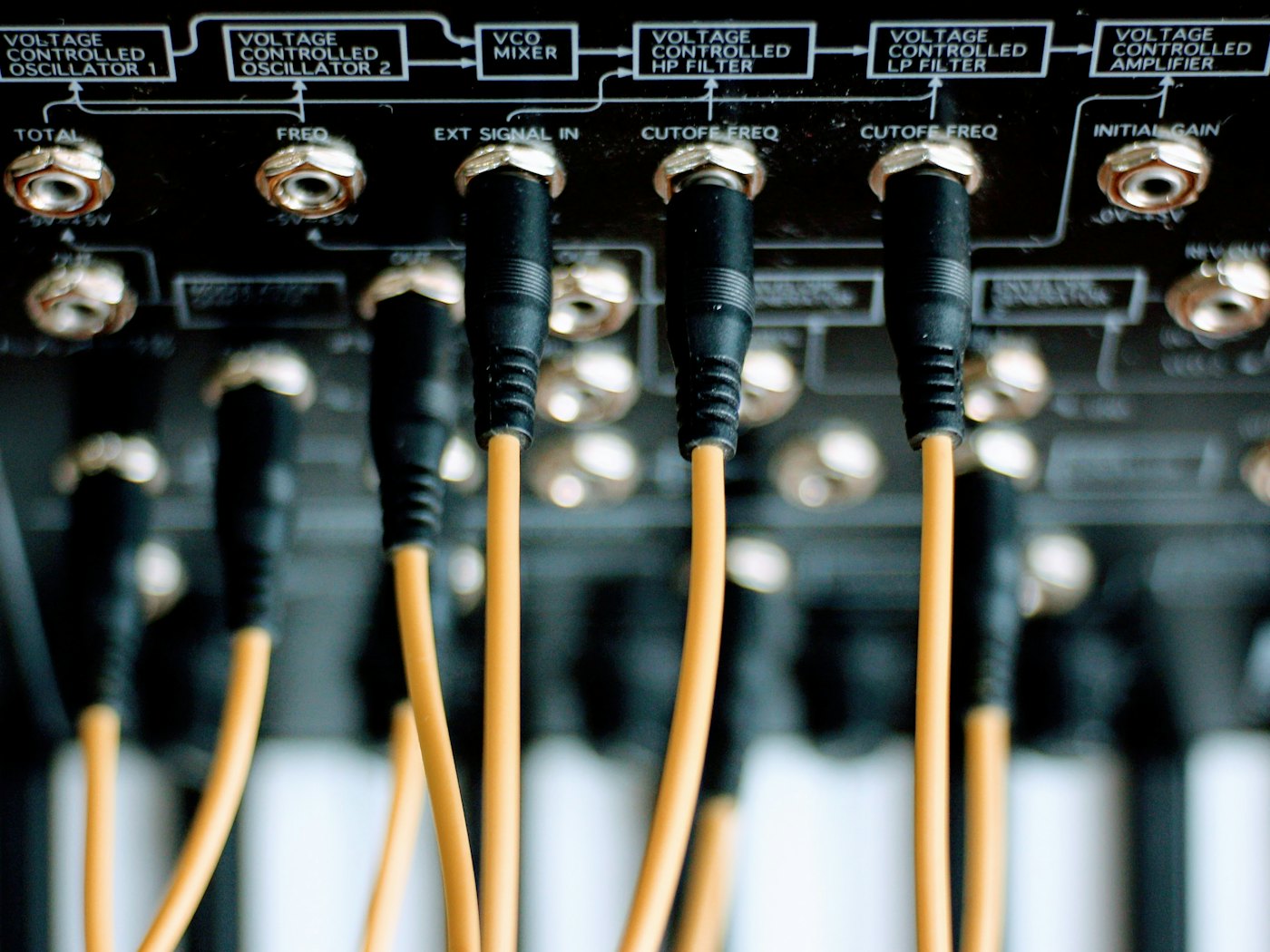
USB-Cケーブルを買おうとして、700円台のものと3千円台のものが同じ見た目で並んでいて手が止まった人は多いと思う。
選ぶときに見るのは、何Wまで充電できるか、データを何Gbpsで流せるか、映像を出せるかの3つ。
結論 スマホ・iPadの充電中心ならエレコムの60W(700円台)。MacBook Airや、付属充電器が100W以下のMacBook Proの急速充電はUGREENの100W(1,100円台)。充電・データ・映像を1本にまとめたい人だけUGREENのUSB4 240W/40Gbps(2,400円台)。
価格は2026年10月時点で確認した実売の目安です。セール・在庫で変動するので、購入前にリンク先で最新価格を確認してください。この記事にはアフィリエイト広告(PR)を含みます。掲載商品の選び方・星の意味・実際に所有している機材は評価基準で公開しています。
目次 / INDEX
見た目が同じで値段が4倍以上違う理由
ケーブルの中身は3つの仕様で決まる。ただし、値段だけではどの組み合わせかは判断できない。
この3つは別々の仕様で、充電が速いケーブルがデータも速いとは限らない。240W対応なのにデータはUSB 2.0止まり、という製品が普通にある。
安いケーブルでも充電と低速のデータ転送はできるし、高くても充電に振り切った製品がある。だから仕様を1つずつ見る。

W数(何Wまで充電できるか)
- 60W、100W、240Wの3段階がある
- 多くのスマホ・タブレットは受電の上限が60W未満で、60Wケーブルで足りる場合が多い
- MacBookの急速充電は付属の充電器のW数に合わせる。MacBook Airや14インチProの多くは60〜100Wで足り、16インチProは100W超の充電器が付く機種がある
- 100W超の充電に対応したノートPC(USB PD 3.1・EPR対応)や大容量モバイルバッテリーに、100W超で給電するなら240W
- 100W・240Wのケーブルには、E-Markerというチップが入っている必要がある(5Aの大きな電流を流すための規格上の必須部品)。商品ページで「E-Marker内蔵」とうたっていても、特別な付加価値ではない。60W以下のケーブルには無くていい
- 高出力対応では太く硬くなる製品もある。太さや曲げやすさは商品ごとに確認する
学生の手持ちで240Wを使い切る機器はまず無い。60Wか100Wのどちらかで決まる人がほとんどだと思う。
データ速度(何Gbpsで流せるか)
- USB 2.0で480Mbps。充電用途しか考えていない安いケーブルの多くはここ
- USB 3.2 Gen2で10Gbps。外付けSSDのフル速度を出すならこの段階から
- USB4は製品によって20Gbpsと40Gbpsがあり、新しいUSB4 Version 2.0では80Gbpsもある。Thunderboltも世代や製品で保証速度がちがうので、名前ではなく公称の速度を見る
規格名と速度の対応や、速いケーブルほど短くなる長さの目安は、USB-Cの規格の違いで一枚にまとめている。
ここがいちばん誤解されやすい。100Wのケーブルなら速そうに見えるけど、この記事に載せるUGREENの100Wケーブルは、充電は100Wでもデータは480Mbpsだ。Ankerの240Wケーブルも同じくUSB 2.0。
W数と速度は無関係なので、SSDを速く使いたい人は「10Gbps」「20Gbps」「40Gbps」の数字を別に見る必要がある。
写真やスマホの中身をたまにパソコンへ移す程度なら、480Mbpsで足りることが多い。外付けSSDの常用、大容量のバックアップ、動画素材の一括転送では10Gbps以上が効いてくる。
映像出力(モニターに映せるか)
- 「映像出力対応」の明記と、対応解像度・リフレッシュレート(4K/60Hz、8Kなど)を見る。USB4やThunderbolt対応の明記があるケーブルはたいてい映像も通せるが、USB4の名前だけで希望の解像度まで出るとは限らない
- 「充電専用」「USB 2.0」の表記があるケーブルは、W数に関係なく映像は出ない
- ケーブルが対応していても、MacBookやiPad側とモニター側の対応も別に必要
MacBookを外部モニターにUSB-C一本でつなぎたいなら、ここを見る。逆に、モニターはハブ経由で映していてケーブルは充電にしか使わない、という人には要らない仕様だ。ハブ側の話はUSB-Cハブのおすすめに書いた。
用途別に、どの仕様まで要るか
必要な仕様は用途ごとに次のように変わる。上の行ほど安く済む。
| 使い方 | 要るW数 | 要るデータ速度 | 映像出力 | 目安 |
|---|---|---|---|---|
| スマホ・iPadの充電。たまにデータも移す | 60W | USB 2.0で足りる | 不要 | 700〜800円台 |
| MacBook Airや、付属充電器が100W以下のMacBook Proを急速充電したい | 100W | USB 2.0で足りる | 不要 | 1,100円台 |
| USB PD 3.1(EPR)対応機器への100W超の充電 | 240W | USB 2.0で足りる | 不要 | 4,100円台 |
| 外付けSSDを速く使いたい | 60W以上 | 10Gbps以上 | 不要 | 2,400円台〜 |
| 充電・SSD・モニターを1本で済ませたい | 100W以上 | 20〜40Gbps | 必要 | 2,400〜3,400円台 |
上の2行で足りる人が大半だ。
下の3行に進むのは、外付けSSDやモニターをケーブル直挿しで使う人。この記事で想定する充電・一般的なSSD・モニター接続なら、候補は3千円台までに収まる。
買う前に商品ページで見る3か所
同じ商品名の中に、0.9m/1.8m、1m/2m、60W/100W/240Wのバリエーションが混ざっていることが多い。カートに入れる前にこの3つを仕様欄で確認する。
- 長さ。持ち歩きなら1m前後、机でコンセントが遠いなら2m
- W数。上の表で決めた段階と一致しているか
- 型番。同じシリーズで1文字違いの型番が並ぶので、長さと型番を組で見る
この記事のエレコムがまさにそれで、MPA-CCF10BFとMPA-CCF20BFは数字1文字だけが異なる。名前も見た目も同じで、前者が1.0m版、後者が2.0m版だ。
6本の比較(総合点順)
自分もMacBook ProとiPad Airを使っていて、ケーブルの本数はできるだけ減らしたい側の人間だ。ただ、ここに載せる6本を自分で使って測ったわけではない。比べているのは商品ページの公称値だ。
楽天の商品ページで新品を確認した6本。総合点は安さ・充電W・データと映像・被覆で付けた。
| 総合 | 製品名 | 価格 | 安さ | 充電W | データと映像 | 被覆 | 価格の目安 | 最大出力 | データ速度 | 映像出力 | 被覆 | 長さ | 認証 | ||
|---|---|---|---|---|---|---|---|---|---|---|---|---|---|---|---|
| 14.30 | UGREEN 65175(USB4) | Amazon価格を見る | 楽天市場¥2,688 | — | 3.0 | 5.0 | 5.0 | 5.0 | 約2,488円 | 240W(PD 3.1) | 40Gbps(USB4) | 8K対応 | ナイロン編み | 1.0m | − |
| 23.53 | UGREEN 70427 | — | 楽天市場¥1,190 | Yahoo!¥1,190 | 4.5 | 4.0 | 1.0 | 5.0 | 約1,190円 | 100W | 480Mbps(USB 2.0) | 非対応 | 編組 | 1.0m | − |
| 33.30 | Belkin INZ004bt2MBK(USB4) | Amazon価格を見る | 楽天市場¥3,420 | — | 2.0 | 5.0 | 4.0 | 1.0 | 約3,420円 | 240W | 20Gbps(USB4) | 4K/60Hz・HDR | 編組の記載なし | 2.0m | USB-IF認証 |
| 42.70 | エレコム MPA-CCF10BF | Amazon価格を見る | 楽天市場¥1,280 | Yahoo!¥739 | 5.0 | 2.0 | 1.0 | 1.0 | 約750円 | 60W | 480Mbps(USB 2.0) | 非対応 | 編組の記載なし | 1.0m | − |
| 42.70 | エレコム MPA-CCF20BF | Amazon価格を見る | 楽天市場¥1,480 | Yahoo!¥877 | 5.0 | 2.0 | 1.0 | 1.0 | 約860円 | 60W | 480Mbps(USB 2.0) | 非対応 | 編組の記載なし | 2.0m | − |
| 62.60 | Anker 765 | Amazon価格を見る | 楽天市場¥4,190 | Yahoo!¥3,590 | 1.0 | 5.0 | 1.0 | 5.0 | 約4,190円 | 240W | 480Mbps(USB 2.0) | 非対応 | 高耐久ナイロン | 1.8m | − |
−はメーカーや商品ページで確認できなかった項目。
表を見ると、240Wの3本のうち映像が出るのは2本で、Ankerだけ充電専用。逆にデータ速度が480Mbpsを超えるのはUSB4の2本だけ。高速データと映像対応が価格差の一因だと分かる。
ただし長さ・被覆・耐久性・ブランドでも値段は変わるので、充電専用のAnkerが6本でいちばん高いのはそっち側の理由だ。
実売価格(安い順)
1. エレコム USB-C⇔USB-Cケーブル 60W 1.0m くろちゃん

👍 良い点
- PD60Wでスマホ・iPadの充電に足りる
- 1.0mで鞄やモバイルバッテリーと合わせやすい
- 国内メーカーのエレコム製
- 大手量販店(ビックカメラ)経由で買える
- 6本中の最安で700円台
👎 気になる点
- データはUSB 2.0(480Mbps)止まり
- 映像出力に非対応
- MacBookの急速充電には出力が足りない機種がある
- 外付けSSDのフル速度は出せない
- 被覆の素材や認証の記載は確認できなかった

PD60W・USB 2.0・1.0mの充電向けケーブルで、今回の6本では最安。スマホとiPadの充電はこれで足りるし、たまにデータを移す程度なら480Mbpsでも困らない。国内メーカー製で、ビックカメラの楽天市場店から買える。
こんな人に:スマホとiPadの充電用に、とにかく安く1本
2. エレコム USB-C⇔USB-Cケーブル 60W 2.0m くろちゃん

👍 良い点
- 2.0mでコンセントが遠い机でも届く
- PD60Wでスマホ・iPadの充電に足りる
- 1.0m版と同じシリーズで揃えられる
- 大手量販店(ビックカメラ)経由で買える
- 2mで800円台と安い
👎 気になる点
- データはUSB 2.0(480Mbps)止まり
- 映像出力に非対応
- 長いぶん持ち運びではかさばる
- MacBookの急速充電には出力が足りない機種がある
- 1.0m版と型番の数字1文字だけが異なり、選び間違えやすい

上の1.0m版と同じPD60W・USB 2.0で、長さだけ2.0m。ベッドの横や、コンセントが遠い机で使うならこっち。型番は1.0m版と数字1文字だけが異なるので、仕様欄の長さを見てから選ぶ。
こんな人に:机やベッドでコンセントが遠い。長いのが欲しい
3. UGREEN USB-C to USB-C 編組ケーブル 100W 1m

👍 良い点
- PD100WでMacBook Airや14インチProの多くの急速充電に足りる
- 編組(編み込み)の被覆
- 1.0mで持ち運び向き
- 大手量販店(ビックカメラ)経由で買える
- 100W対応で1,100円台
👎 気になる点
- データはUSB 2.0(480Mbps)止まり
- 映像出力に非対応
- 外付けSSDのフル速度は出せない
- 今回確認できたのは1.0mのみ
- エレコムの60Wより約440円高い

PD100Wで、MacBook Airや付属充電器が100W以下のMacBook Proを急速充電できる出力を1,100円台で持てる。16インチProのように100W超の充電器が付く機種は、付属充電器のW数を先に見る。ただしデータは480MbpsのUSB 2.0で、映像出力も非対応。「100Wでもデータは遅い」の実例そのもので、充電用と割り切って買うケーブルだ。
こんな人に:MacBookを急速充電したい。データや映像はハブに任せる
4. UGREEN USB4 ケーブル 240W 40Gbps 8K映像出力 1M

👍 良い点
- 240W充電・40Gbps・8K映像出力を1本で
- 商品ページではThunderbolt 3下位互換をうたう
- 40Gbpsは6本の中でいちばん速い
- 高耐久性ナイロン編みの被覆
- UGREEN公式楽天市場店の直販
👎 気になる点
- エレコムの60Wの3倍を超える値段
- 1.0mで机の配置によっては短い
- 太めでかさばる可能性がある
- USB-IF認証の記載は確認できなかった
- 映像出力にはMacBookやiPad側とモニター側の対応も要る

240W(PD 3.1)の充電、40Gbpsのデータ、8Kの映像出力を1本でこなすUSB4ケーブル。商品ページではThunderbolt 3下位互換と、5A給電に要るE-Marker内蔵も明記されている。充電・SSD・モニターを1本にまとめたい人の有力候補。UGREEN公式楽天市場店の直販。
こんな人に:充電もSSDもモニターも、1本で全部済ませたい
5. Belkin USB4 USB-Cケーブル 240W 20Gbps 4K/60Hz 2m

👍 良い点
- USB-IF認証の明記があり、USB仕様の適合試験を通った製品だと確認しやすい
- 240W充電と20Gbpsのデータを1本で
- 4K/60Hz・HDRの映像出力
- 2.0mで机の配置が楽
- Belkin公式ショップの直販
👎 気になる点
- Ankerに次いで2番目に高い3,400円台
- 20GbpsでUGREENのUSB4(40Gbps)より控えめ
- 映像出力の公称は4K/60Hzまで
- 被覆の素材はページで確認できなかった
- 2.0mは持ち運びではかさばる

USB-IF認証を取ったUSB4ケーブルで、240Wの充電と20Gbpsのデータ、4K/60Hz・HDRの映像出力に対応。2.0mと長いので、机でモニターと充電器を遠くに置く配置が組める。6本中2番目に高いが、今回確認した商品ページでUSB-IF認証が明記されていたのはこの1本。認証は耐久性や全機器との相性まで保証するものではない点は押さえておく。Belkin公式ショップの直販。
こんな人に:USB-IF認証の明記が欲しい。机で2mの長さが要る
6. Anker 765 高耐久ナイロン USB-C&USB-C(240W)

👍 良い点
- 240W対応でUSB PD 3.1(EPR)対応機器の充電にも使える
- 高耐久ナイロンの被覆
- 1.8mで机での取り回しに余裕がある
- Anker公式ストアの直販
- iPhone・iPad・MacBookの充電を1本で
👎 気になる点
- データはUSB 2.0(480Mbps)止まり
- 映像出力に非対応
- 充電専用なのに6本中もっとも高い4,100円台
- 学生の手持ちで240Wを使い切る機器はまず無い
- 1.8mは持ち運びではややかさばる

240W対応の充電特化ケーブル。データはUSB 2.0、映像出力は非対応で、USB PD 3.1(EPR)対応のノートPCなど100W超の充電に振り切った1本。高耐久ナイロンの被覆と1.8mの長さで、机に置きっぱなしにする使い方に向く。Anker公式ストアの直販。
こんな人に:高出力の充電だけ、丈夫なケーブルで済ませたい
今回の6本を並べると、値段の段差は2か所にある。700円台と1,100円台の間でおもに変わる仕様がW数(60Wから100W)で、1,100円台と2,400円台の間で変わるのがデータ速度と映像出力。セール価格も混ざった6出品の話なので市場全体の法則ではないが、2つ目の段差を越える必要があるのは、SSDかモニターをケーブル直挿しで使う人だ。
充電器側は別の話になる。ケーブルが100Wでも、充電器が30Wなら30Wでしか充電されない。手持ちの充電器のW数がわからない人はUSB-C充電器のおすすめを先に読むといい。
学生におすすめ3選
使い方別に3本。2つ目の段差を越えるのは1本だけにした。
- とにかく安く1本なら → エレコム 60W・1.0m(MPA-CCF10BF)(700円台)。スマホとiPadの充電中心ならこれで足りる。国内メーカー製で大手量販店経由、この値段なら予備を1本足しても千円台半ばで収まる。今回の候補で最安の充電向けケーブルだ。
- MacBookを急速充電したいなら → UGREEN 100W・1.0m(70427)(1,100円台)。MacBook Airや付属充電器が100W以下のProならこれで足りる。16インチProのように100W超の充電器が付く機種は、付属充電器のW数を先に見る。データはUSB 2.0なので、SSDやモニターはハブに任せる前提。
- 充電・SSD・モニターを1本で済ませたいなら → UGREEN USB4 240W・40Gbps・1m(65175)(2,400円台)。3つの仕様を全部持っていて、確認時点ではBelkinより安い。認証の記載は無いので、そこを気にする人はBelkinへ。
スマホとiPadの充電中心ならこれで足りる。国内メーカー製で大手量販店経由、この値段なら予備を1本足しても千円台半ばで収まる。今回の候補で最安の充電向けケーブルだ。
こんな人に:とにかく安く1本なら
MacBook Airや付属充電器が100W以下のProならこれで足りる。16インチProのように100W超の充電器が付く機種は、付属充電器のW数を先に見る。データはUSB 2.0なので、SSDやモニターはハブに任せる前提。
こんな人に:MacBookを急速充電したいなら
3つの仕様を全部持っていて、確認時点ではBelkinより安い。認証の記載は無いので、そこを気にする人はBelkinへ。
こんな人に:充電・SSD・モニターを1本で済ませたいなら
| 総合 | 製品名 | 価格 | 安さ | 充電W | データと映像 | 被覆 | 価格の目安 | 最大出力 | データ速度 | 映像出力 | 被覆 | 長さ | 認証 | ||
|---|---|---|---|---|---|---|---|---|---|---|---|---|---|---|---|
| 14.30 | UGREEN 65175(USB4) | Amazon価格を見る | 楽天市場¥2,688 | — | 3.0 | 5.0 | 5.0 | 5.0 | 約2,488円 | 240W(PD 3.1) | 40Gbps(USB4) | 8K対応 | ナイロン編み | 1.0m | − |
| 23.53 | UGREEN 70427 | — | 楽天市場¥1,190 | Yahoo!¥1,190 | 4.5 | 4.0 | 1.0 | 5.0 | 約1,190円 | 100W | 480Mbps(USB 2.0) | 非対応 | 編組 | 1.0m | − |
| 42.70 | エレコム MPA-CCF10BF | Amazon価格を見る | 楽天市場¥1,280 | Yahoo!¥739 | 5.0 | 2.0 | 1.0 | 1.0 | 約750円 | 60W | 480Mbps(USB 2.0) | 非対応 | 編組の記載なし | 1.0m | − |
3本とも共通しているのは、W数で選んでいないこと。60Wと100Wの差は充電の速さで決めて、そこから上はデータと映像が要るかで決める。この順番で見れば、同じ見た目のケーブルに4倍以上の値段差がある理由も、自分がどこまで払えばいいかも見える。
充電器やハブとの組み合わせで迷っている人は、こっちも。
関連記事 USB-C充電器のおすすめと選び方。学生・MacBook向けに何Wが必要か比較 ケーブルが100Wでも充電器が30Wなら30W。充電器側のW数の決め方はこっち。 読む → 関連記事 USB-Cハブのおすすめと選び方。学生・MacBook向けに7製品を比較 モニターやSSDをハブ経由にするなら、ケーブルは充電用の安いもので足りる。ドッキングステーションとの見分け方も。 読む →よくある質問
USB-Cケーブルは何Wのものを買えばいい?
スマホとiPadだけなら60Wで足りることが多い。多くのスマホ・タブレットは受電の上限が60W未満で、60Wケーブルで済む。MacBookは付属の充電器のW数に合わせる。MacBook Airや14インチProの多くは60〜100Wで足り、16インチProは100W超の充電器が付く機種がある。240Wが要るのは、100W超の充電に対応したノートPC(USB PD 3.1・EPR対応)や大容量モバイルバッテリーに、100W超で給電する人で、学生の手持ちなら60Wか100Wでほぼ収まる。
100Wや240Wのケーブルなら、データ転送も速い?
速いとは限らない。W数とデータ速度は別の仕様で、240W対応でもデータはUSB 2.0(480Mbps)止まりの製品が普通にある。外付けSSDを速く使いたいなら、W数ではなく「10Gbps」「20Gbps」「40Gbps」など公称の転送速度を確認する。USB4という名前だけでは速度は決まらず、20Gbpsの製品も40Gbpsの製品もある。
映像出力できるUSB-Cケーブルの見分け方は?
商品ページで「映像出力対応」の明記と、対応する解像度・リフレッシュレート(4K/60Hzなど)を確認する。USB4やThunderbolt対応と書かれたケーブルはたいてい映像も通せるが、USB4の名前だけで希望の解像度まで出る保証はない。「充電専用」「USB 2.0」と書いてあるケーブルは、W数がいくら高くても映像は出ない。パソコンやiPad側とモニター側の対応も別に必要。
長さは1mと2m、どっちがいい?
持ち歩いてモバイルバッテリーや充電器と一緒に使うなら1m。机で使ってコンセントが遠いなら2m。同じ商品名の中に0.9m/1.8mや1m/2mが混ざっていることが多いので、購入時に仕様欄の長さと型番を見てから選ぶ。